
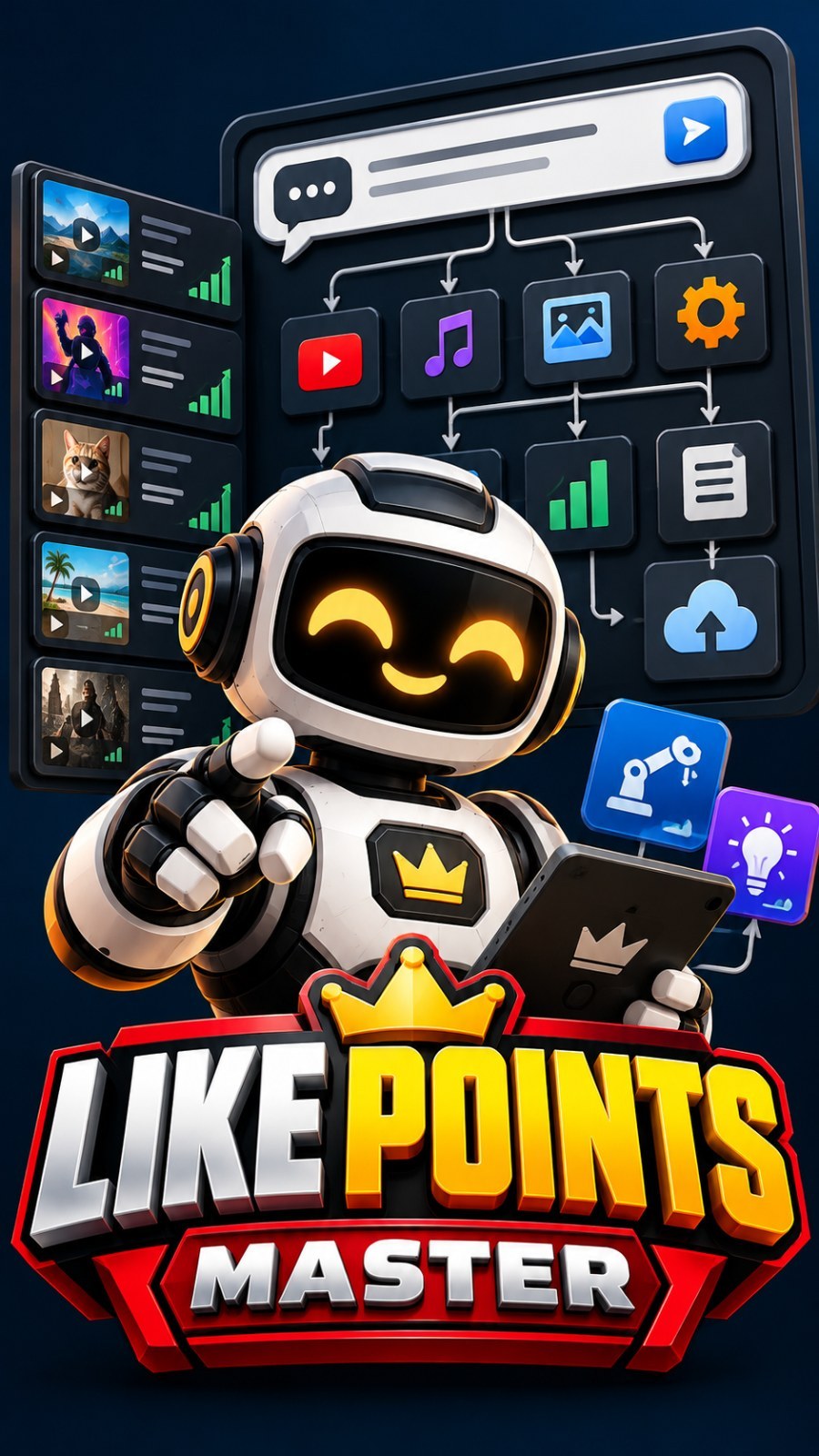
Like Points Master App
Gerenciador das ferramentas Like Points: consultor por chat que indica a ferramenta certa, instala e abre com um clique, organiza favoritas e pastas, abre as ferramentas web ja logadas e conecta o Claude, Codex, Cursor e...
Veja funcionando
Ficha
O que essa ferramenta faz
Gerenciador das ferramentas Like Points: consultor por chat que indica a ferramenta certa, instala e abre com um clique, organiza favoritas e pastas, abre as ferramentas web ja logadas e conecta o Claude, Codex, Cursor e Antigravity as suas ferramentas.
Guia completo do Like Points App
O Like Points App junta todas as ferramentas Like Points num programa só. Você escreve o que quer criar, e ele mostra a ferramenta, o curso, o download ou o canal de inspiração certo. Depois instala e abre com um clique. As ferramentas que rodam no site abrem já com a sua conta, sem pedir login de novo.
1. Antes de começar
Instalar
- Baixe o arquivo da loja e extraia o zip.
- Dê dois cliques no instalador. Ele instala só para o seu usuário e não pede senha de administrador do Windows.
- Na primeira vez, o Windows pode mostrar "O Windows protegeu o computador". Clique em Mais informações e depois em Executar assim mesmo. Isso aparece porque o programa é novo, não porque tem problema.
- O instalador cria um atalho na Área de Trabalho e no menu Iniciar.
Entrar na sua conta
Ao abrir, o programa pede o e-mail e a senha da sua conta Like Points, os mesmos do site. Ele lembra o login nas próximas vezes. A conta precisa estar ativa. Sem internet, o programa não abre a tela principal.
A barra do topo
- Bolinha e e-mail: mostram qual conta está aberta, conferida na hora com o servidor. Verde quer dizer que a conta foi conferida agora.
- Sol / lua: troca entre o tema escuro (padrão) e o tema claro. A escolha fica salva.
- Ajuda: abre este manual dentro do programa.
- Relatório de erros: gera um arquivo com o histórico do programa para o suporte.
- Trocar de conta: sai da conta atual e volta para a tela de login. Seus favoritos, pastas e ferramentas instaladas continuam no computador.
- Encerrar programa: fecha o Like Points App. As ferramentas que você abriu por ele continuam abertas.
- Bandeiras: trocam o idioma da tela entre português, inglês, espanhol, francês, alemão e japonês.
O menu da esquerda
Conversar, Prontas pra usar, Favoritas, Minhas pastas, Todas as ferramentas, Ferramentas na web e Conectar IA. Embaixo ficam suas pastas e os links para comprar mais ferramentas, ver os planos e entrar no dashboard Like Points.
2. Seu primeiro resultado em 1 minuto
- Abra a aba Conversar.
- Escreva com as suas palavras o que você quer fazer. Exemplo: "quero criar um canal dark de histórias bíblicas". Ou clique numa das sugestões prontas.
- A resposta traz uma explicação, cartões coloridos de cursos, downloads, sites de IA e canais de inspiração, e os cartões das ferramentas indicadas.
- No cartão da ferramenta, clique em Usar (ou Instalar e usar). Ferramenta de computador é baixada, instalada e aberta sozinha. Ferramenta do site abre dentro do programa, já logada.
3. Aba Conversar: o consultor da plataforma inteira
O consultor procura em tudo o que existe na Like Points, não só nas ferramentas:
- Ferramentas de computador e do site, com o motivo de cada indicação e o que ela precisa para funcionar.
- Cursos e Cursos VIP, incluindo as aulas.
- Downloads: packs de efeitos sonoros, overlays e materiais de edição.
- Biblioteca de IAs: sites de inteligência artificial separados por uso.
- Canais de inspiração: canais que já funcionam no nicho que você pediu.
- Tendências: vídeos e canais que estão crescendo agora no assunto da sua pergunta.
- Recursos do painel: telas do dashboard que resolvem o que você pediu.
Cada cartão colorido mostra o tipo (Curso, Download, Biblioteca de IAs, Canal de inspiração, Tendência) e o motivo da indicação. Clique nele: o que é do site abre dentro do programa já com a sua conta. O que é de fora abre no seu navegador.
O que não está no seu plano também aparece, com o caminho para liberar (Comprar ou Ver planos).
Dica: quanto mais detalhe, melhor. "Quero vídeos de 10 minutos sobre mistérios para o YouTube, sem aparecer" dá uma resposta bem mais certeira que "quero vídeos". Você pode continuar a conversa: o consultor lembra o que foi dito antes.
4. Os cartões das ferramentas
Toda ferramenta aparece como um cartão com capa, nome e botões:
- Usar / Instalar e usar: instala (se ainda não estiver) e abre. A instalação mostra o andamento no próprio cartão.
- Informações: abre o manual da ferramenta, o vídeo, a data da última atualização do manual e um campo Suas anotações sobre esta ferramenta, para guardar lembretes (ex.: "usar com a conta do canal de orações"). Nessa tela também fica o botão Desinstalar. Desinstalar não apaga seus projetos nem as configurações daquela ferramenta.
- Coração: põe ou tira a ferramenta das Favoritas.
- Atualizar: aparece quando existe versão nova de uma ferramenta instalada. Atualiza sem perder nada.
- Comprar e Ver planos: aparecem nas ferramentas fora do seu plano.
- Baixar na loja: algumas ferramentas só são baixadas pela página da loja. O programa abre essa página no seu navegador, já logado.
Depois de instalar, o programa pode sugerir uma pasta para guardar a ferramenta ("Guardar na pasta Música?"). Clique em Guardar, Criar pasta ou Agora não.
5. Prontas pra usar
Lista só as ferramentas já instaladas neste computador. Clique em Usar para abrir. O número ao lado do nome no menu mostra quantas você tem.
6. Favoritas
Clique no coração de qualquer ferramenta e ela aparece aqui. Bom para as que você usa todo dia.
7. Minhas pastas
- Nova pasta: escolha um nome (ex.: "Canal de músicas"), uma cor e, se quiser, anotações da pasta (ordem de uso, contas, ideias).
- Organizar: arraste as capas das ferramentas para uma pasta, aqui ou no menu da esquerda. Arraste as pastas para mudar a ordem.
- Editar pasta: troca nome, cor e anotações.
- Tirar desta pasta: a ferramenta sai da pasta, mas continua instalada.
- Apagar pasta: pede confirmação. As ferramentas não são desinstaladas, só saem da pasta.
8. Todas as ferramentas
O catálogo inteiro da loja, só com as ferramentas ativas e visíveis. O topo mostra quantas existem, quantas estão no seu plano e quantas estão na tela.
- Buscar ferramenta: procura pelo nome e pela descrição.
- Todas as categorias: filtra por categoria (vídeo, música, imagem, publicação…).
- Todas / Só do meu plano / Fora do meu plano: mostra tudo, só o que você já pode usar ou só o que falta liberar.
9. Ferramentas na web
As ferramentas que rodam no site abrem numa janela dentro do programa, já com a sua conta, sem pedir login. Na barra dessa janela:
- Recarregar: atualiza a página.
- Maximizar: ocupa a tela inteira do programa.
- Abrir no navegador: abre a mesma ferramenta no seu navegador, também já logada.
- Fechar: volta para o programa.
Arquivos baixados por essas ferramentas vão para a pasta Downloads\Like Points. O programa avisa quando o arquivo chega e mostra o botão Abrir pasta.
Links do site Like Points (loja, planos, dashboard, cursos) também abrem já com a sua conta.
10. Conectar IA
Liga o Like Points no seu assistente de inteligência artificial: Claude Desktop, Claude Code, Codex (OpenAI), Cursor e Antigravity (Google). Depois disso, você pode pedir ao assistente, por exemplo, "qual ferramenta Like Points serve para cortar vídeos?" ou "abre o Fluxo Musical". Ele consulta a plataforma e abre a ferramenta para você.
- Abra a aba Conectar IA. Cada assistente mostra um estado: Conectado, Não conectado, Precisa atualizar ou Não encontrado neste computador.
- Clique em Conectar (ou Atualizar conexão) no assistente que você usa.
- Siga o recado da tela: feche e abra o assistente de novo, ou abra uma conversa nova.
Importante: o Like Points App precisa estar aberto e com a sua conta. Quando o assistente pede para instalar uma ferramenta, o programa sempre mostra na tela "Sua IA pediu para instalar…" com os botões Instalar e Cancelar. Nada é instalado sem você confirmar.
11. Receitas por objetivo
Quero começar um canal dark
Na aba Conversar, escreva o nicho ("canal dark de mistérios"). Comece pelos cursos indicados, veja os canais de inspiração e as tendências do nicho, e instale a ferramenta de vídeo sugerida. Guarde tudo numa pasta "Canal dark".
Quero um canal de música
Clique na sugestão Criar um canal de música. O consultor indica as ferramentas de criar, renderizar e publicar, e os packs de download para a edição.
Quero crescer no Instagram ou no TikTok
Pergunte "o que tem pra Instagram?" ou clique em Cursos para crescer no TikTok. Vêm as ferramentas da rede, os cursos e os vídeos que estão em alta.
Quero publicar sem ficar no computador
Clique em Publicar vídeos sozinho. O consultor mostra as ferramentas de envio automático e o que cada uma precisa (conta conectada, pasta de vídeos).
Quero só achar material para editar
Clique em Packs para edição ou peça "efeitos sonoros de suspense". Os downloads aparecem em cartões verdes e abrem já logados.
12. Atualizar sem perder nada
Quando sai uma versão nova, aparece uma faixa no rodapé com o botão Atualizar agora. O programa baixa, confere o arquivo, guarda uma cópia de segurança, instala por cima e abre de novo sozinho. Login, favoritas, pastas, anotações e ferramentas instaladas continuam iguais. As ferramentas instaladas também mostram o botão Atualizar no cartão quando têm versão nova.
13. Chaves de API
O Like Points App não pede chave de API, e o consultor usa a inteligência artificial da própria plataforma. As ferramentas que precisam de chave (chave de API é a senha de um serviço de IA, como OpenAI ou ElevenLabs) recebem essa chave do dashboard Like Points. A chave nunca é digitada dentro do programa. O manual de cada ferramenta (botão Informações) diz quais chaves ela usa e traz o link de cadastro.
Cadastrou ou trocou uma chave com a ferramenta aberta? Feche a ferramenta e abra de novo. As chaves são lidas na abertura.
14. Problemas comuns
- "Não foi possível conferir a conta agora": a internet caiu ou o servidor demorou. O programa tenta de novo sozinho. Se continuar, confira a internet e clique em Tentar de novo.
- "Mostrando a última lista salva": o catálogo não carregou agora e o programa mostrou a última cópia. Clique em Tentar de novo quando a internet voltar.
- "Não deu para instalar": geralmente a internet caiu no meio do download ou o antivírus segurou o arquivo. Clique em Usar de novo. Se o antivírus bloquear, libere a ferramenta nele.
- A ferramenta aparece com Comprar: ela não está no seu plano. Clique em Comprar ou Ver planos. Depois de liberar, feche e abra o programa.
- "Não consegui responder agora" no chat: a inteligência artificial demorou. Envie a pergunta de novo.
- Conectar IA mostra "Configuração ilegível": o arquivo de configuração do assistente está estragado. Clique em Atualizar conexão.
- Abri o programa e já estava na conta de outra pessoa: clique em Trocar de conta no topo.
Relatar um problema
Clique em Relatório de erros no topo. O arquivo é salvo na sua Área de Trabalho. Clique em Enviar no WhatsApp: a conversa com o suporte abre com a mensagem pronta, e você anexa o arquivo nela.
Como fechar o programa
Clique em Encerrar programa no topo ou feche a janela. Fechar a janela desliga o programa de verdade. Ele não fica escondido rodando.
O que o Like Points App não faz
Ele não cria vídeo, música ou imagem sozinho. Ele acha, instala, organiza e abre as ferramentas Like Points que fazem isso. Cada ferramenta tem o seu manual no botão Informações.
Novidades da versão 0.1.5
Aba Destaques
No menu da esquerda, logo abaixo de Prontas pra usar, fica a aba Destaques. Ela mostra as ferramentas que a Like Points escolheu para destacar agora, as mesmas da página inicial do site, na mesma ordem. O número ao lado do nome mostra quantas são.
Mais novas primeiro
Em Todas as ferramentas, a lista começa pelas ferramentas lançadas mais recentemente. Só aparecem as que estão ativas e visíveis na loja.
Novidades da versão 0.1.6
Tema Brasa
O programa abre no tema Brasa: fundo grafite, vermelho nas ações e amarelo nos títulos. O botão redondo no topo, ao lado de Ajuda, troca entre Brasa, Escuro e Claro. A escolha fica salva.
Consultor que conhece cada ferramenta
Na aba Conversar, o consultor agora conhece o que cada ferramenta faz de verdade e qual é a principal para cada objetivo: vídeo completo, Shorts e Reels, imagens em massa, músicas, baixar músicas ou vídeos, roteiro, voz, thumbnail e publicação automática.
- Ele diz por onde começar e depois mostra o caminho em passos curtos.
- Quando duas ferramentas parecem iguais, explica em uma linha quando usar cada uma.
- Se você pede para baixar, ele mostra primeiro o que baixa. Se pede para criar, mostra primeiro o que cria com IA.
- Se você está começando um canal dark e não sabe por onde ir, escreva isso do seu jeito: ele monta o caminho do nicho até a publicação e faz uma pergunta para acertar o próximo passo.
Novidades da versão 0.1.8
Contas dos sites: entre uma vez, vale em todas as ferramentas
No menu da esquerda apareceu Contas dos sites. Ali você entra nas suas contas do Google Vids, Gemini, Grok, PicLumen e Meta Vibes antes de usar qualquer ferramenta. Toda ferramenta Like Points que trabalha com esses sites já encontra a conta pronta, sem pedir login de novo.
- Clique em Contas dos sites no menu.
- No site que você quer, clique em Adicionar conta. Abre uma janela do Google Chrome com a página de entrada do site.
- Digite o seu e-mail e a sua senha nessa janela, no próprio site. O Like Points nunca vê a sua senha.
- Quando terminar, a janela fecha sozinha e a conta aparece na lista com o e-mail. Se ela não fechar, clique em Já entrei.
Pode guardar quantas contas quiser em cada site. Quando uma conta chega no limite do dia, a ferramenta passa sozinha para a próxima.
O que cada botão da conta faz
- Testar: confere agora, direto no site, se a conta continua conectada. O resultado aparece na própria linha.
- Entrar de novo: aparece quando a conta saiu do site neste computador. Abre a janela para você entrar outra vez.
- Ver janela: mostra a janela do Chrome daquela conta.
- Remover: tira a conta deste computador. A conta no site continua existindo; para usar de novo, é só adicionar.
Conta que está gerando alguma coisa em outra ferramenta aparece como Em uso em outro programa agora e não pode ser removida até terminar. Duas ferramentas nunca usam a mesma conta ao mesmo tempo.
Embaixo da lista aparecem também as contas de ChatGPT, Meta AI, Flow, Suno e outros sites que você já conectou pelas próprias ferramentas, com o nome da ferramenta que conectou.
Links do Google Drive, Telegram e Mega abrem no navegador
Ao abrir um download ou pack pelo app (por exemplo, um pack de cenas pedido no chat), o botão Download agora que leva para o Google Drive, Telegram ou Mega agora abre no seu navegador. Antes ele mostrava a mensagem "Não conseguimos abrir esta ferramenta agora", porque esses sites não abrem dentro de outro programa.
Chat mais esperto
- Quando existe mais de uma versão da mesma ferramenta (por exemplo, Gato Coin V2, v9 e v10), o chat indica sempre a mais nova.
- Perguntou como cadastrar vídeos para receber visualizações? O chat mostra os três caminhos: YouTube, TikTok e Reels do Instagram e Facebook, junto com o tutorial em vídeo.
- Os cursos do CoinFlix e os cursos VIP são achados pelo assunto, mesmo escrito de outro jeito (automação acha "Automático"), e curso ou download desativado não é mais indicado.
Novidades da versão 0.1.9
Instalar sem sair do app, em quase todas as ferramentas
Ferramentas que antes só tinham download por link (MediaFire ou Google Drive) agora também têm o botão Instalar e usar. O app baixa o pacote, monta a pasta da ferramenta no seu computador, cria o atalho no menu Iniciar e mostra o botão Abrir. Você não precisa ir ao site, extrair zip nem procurar o programa.
- Pode pedir várias instalações seguidas: elas entram numa fila e são feitas uma de cada vez.
- Se a internet oscilar no meio do download, o app retoma sozinho.
- Ao atualizar uma ferramenta que você já tinha, as suas configurações, contas e projetos ficam como estavam. O app só troca os arquivos do programa.
- Se a ferramenta estiver aberta na hora de atualizar, o app avisa para você fechar e tentar de novo, para não estragar nada.
Barra de progresso também no chat
Quando você clica em Instalar e usar numa ferramenta indicada pelo chat, o próprio cartão do chat mostra a etapa (baixando, conferindo, instalando) e a porcentagem. No fim aparece Pronto ou o motivo do erro, com o botão para tentar de novo.
A ferramenta não abre mais duas vezes
Depois de instalar, a ferramenta abre uma vez só. Se você clicar em Abrir enquanto ela ainda está carregando, o app avisa que ela já está abrindo (pode levar até 1 minuto) em vez de abrir outra cópia.
Novidades da Like Points no topo
Uma faixa no topo do app mostra as últimas novidades da Like Points: ferramentas novas, atualizações e avisos. São as mesmas do sininho do painel. Clique em Ver todas as novidades para ler a lista e em Marcar como lidas para esconder a faixa até sair algo novo.
Novidades da versão 0.1.10
A sua IA agora comanda as ferramentas por você
Com o Like Points ligado no seu assistente de IA (Claude, Codex, Cursor ou Antigravity), você pode pedir trabalho de verdade, não só indicação. Exemplos:
- "No meu projeto Blues do Fluxo Musical, gere 10 vídeos."
- "Gere 3 imagens de thumbnail pela minha conta do ChatGPT para o canal de sertanejo."
- "Troque as capas dos últimos 10 vídeos do meu canal."
A IA acha a ferramenta certa. Se ela não estiver instalada, pede a sua confirmação na tela do Like Points App, instala e abre sozinha. Antes de começar, ela confere o que falta e avisa em palavras simples, por exemplo: "posso fazer, mas o seu projeto está sem tema definido" ou "o canal ainda não está conectado no Fluxo Musical". Ela só segue com o seu ok.
Hoje recebem comandos da IA o Fluxo Musical e o Editor Like Points. As outras ferramentas a IA indica, abre e ensina a usar pelos botões da tela.
Dois jeitos de ligar a IA
Na tela Conectar IA continua o botão Conectar de cada programa. Embaixo apareceu Copiar prompt para a IA: copie o texto e cole na conversa com a sua IA, que ela mesma faz a ligação. Use esse caminho quando o botão Conectar não funcionar no seu computador (por exemplo, por causa do antivírus) ou quando a sua IA não estiver na lista.
Novidades da versão 0.1.12
Visual novo, mais limpo
O app ficou com uma cor de destaque só: o vermelho da Like Points aparece nos botões de ação (Instalar e usar, Usar, Enviar, Adicionar conta) e no item do menu em que você está. O resto da tela ficou em tons neutros, mais fácil de ler e de achar o que importa.
- O botão do sol/lua no topo troca entre o tema claro e o escuro. O app lembra a sua escolha.
- As pastas que você criou continuam com a cor que você escolheu, agora mostrada como um pontinho ao lado do nome.
Google Flow, ChatGPT e Meta AI em Contas dos sites
Na tela Contas dos sites apareceram o Google Flow, o ChatGPT e o Meta AI. Clique em Adicionar conta, entre no site pela janela que abrir, e a conta passa a valer em todas as ferramentas Like Points que usam aquele site.
- O e-mail e a senha você digita no próprio site. O Like Points App nunca vê a sua senha.
- No Google Flow, o botão Testar confere se a conta continua conectada e mostra quantos créditos ela tem, sem gastar nada.
- Se a mesma conta estiver sendo usada agora por outra ferramenta, a tela avisa qual é e espera ela terminar, para uma não atrapalhar a outra.
- Remover tira a conta só deste app quando ela foi conectada por outra ferramenta. As outras ferramentas continuam com ela.
Novidades da versão 0.1.13
Botão Baixar na plataforma em toda ferramenta
Todo cartão de ferramenta de instalar agora tem o botão Baixar na plataforma, embaixo de Informações. Ele abre a página da ferramenta na loja Like Points, já com a sua conta, para você baixar o instalador do jeito tradicional. Use quando a instalação automática não funcionar no seu computador, por exemplo quando o antivírus bloquear.
Se a instalação ou a abertura falhar, o aviso de erro também mostra Tentar de novo e Baixar na plataforma.
Ferramenta que sumiu do computador não aparece mais como instalada
Se a pasta de uma ferramenta foi apagada ou movida, o app não mostra mais Instalada nem diz que ela já está aberta. O cartão volta a mostrar Instalar e usar. E se o Windows não deixar abrir, você pode clicar de novo na hora, sem esperar.
Chat recomenda melhor
Quando você pede para gerar imagens ou vídeos, o chat indica primeiro as ferramentas que entregam a imagem ou o vídeo pronto, como Meta Explosion, Vids Automations, Gpt automate e Flow automate. Os criadores de prompt aparecem só como apoio. Se você citar um site, por exemplo "gerar imagem no Meta", a ferramenta daquele site vem em primeiro lugar.
Novidades da versão 0.1.14
Aviso claro quando o antivírus bloqueia a instalação
Alguns antivírus (por exemplo o Kaspersky) desconfiam de programa novo e interrompem a instalação no meio. Agora o app percebe quando isso acontece e avisa: "O antivírus do computador interrompeu a instalação no meio". O cartão mostra os botões Tentar de novo e Baixar na plataforma.
O que fazer:
- Se o antivírus mostrar um alerta sobre o instalador da ferramenta, não escolha apagar nem desinfectar. Feche o alerta.
- Clique em Baixar na plataforma, baixe o instalador e abra o arquivo. Ou abra o seu antivírus, libere a ferramenta (adicionar exceção) e clique em Tentar de novo.
Novidades da versão 0.1.15
Contas do Flow Music
Na tela Contas dos sites apareceu o Flow Music. Clique em Adicionar conta, entre com a sua conta Google na janela que abrir, e a conta passa a valer nas ferramentas Like Points que criam músicas no Flow Music. O e-mail e a senha você digita no próprio site.
Conta ainda não conferida
Conta que o app ainda não conferiu aparece em cinza, com o texto Ainda não conferida · clique em Testar. Antes aparecia como se tivesse saído. Clique em Testar para o app abrir o site e confirmar se a conta continua conectada.
Se aparecer o aviso de que falta uma peça do programa para abrir a janela de login, atualize o Like Points App (ou instale de novo pela loja) e tente outra vez.
Cadastrar chave de API pela lista de serviços (administrador)
Na área de chaves do administrador, o botão Cadastrar nova chave agora mostra uma lista de serviços, separada por tipo (Texto, Voz, Legendas, Música, Imagem e vídeo, Imagens grátis). É a mesma lista do painel Like Points, então a chave sempre fica gravada no serviço certo.
- Escolha o serviço na lista.
- Leia os passos e clique em Pegar a chave no site para abrir a página onde a chave é criada. O vídeo tutorial daquele serviço aparece logo abaixo.
- Cole a chave e clique em Cadastrar. O app testa a chave na hora e diz se funcionou.
O botão Abrir no painel Like Points abre o mesmo cadastro no painel, se preferir fazer por lá.
Quer usar esta ferramenta?
Ela vem junto com as outras nos planos Like Points. Veja qual plano libera e quanto custa.
Outras ferramentas
Music channel pro API
? Music Channel Pro — Músicas e Vídeos Musicais com IA Ferramenta que cria a música completa e o vídeo pronto...
Ver detalhes
Fluxo Musical Editor visual para canal dark de musicas
Fluxo Musical — vídeos musicais prontos para o YouTube Ferramenta que transforma música em vídeo publicável ....
Ver detalhes
Meta Explosion Gerador de Videos e Imagens em Massa No Meta AI adaptado ao VIBES AI
O Meta explosion automations Na ultima update foi implementado o funcionamento adaptado ao universo vibe ai do...
Ver detalhes
Viral studio Ai Pro - Versao
Viral Studio Pro AI Fábrica de vídeos para canais do YouTube: você dá o tema, o link ou a notícia — ele entreg...
Ver detalhes
Renderizador, Legendador, Picotador Premium
Este software consegue renderizar multiplos videos em serie basta agendar as pastas que tem os audios, midias...
Ver detalhes
Viral Niche Finder ( Caçador de nichos Virais de YouTube )
Descubra Nichos Virais com o Like Points Caçador Viral: Guia Completo para Criadores de Conteúdo Notas da atua...
Ver detalhes