
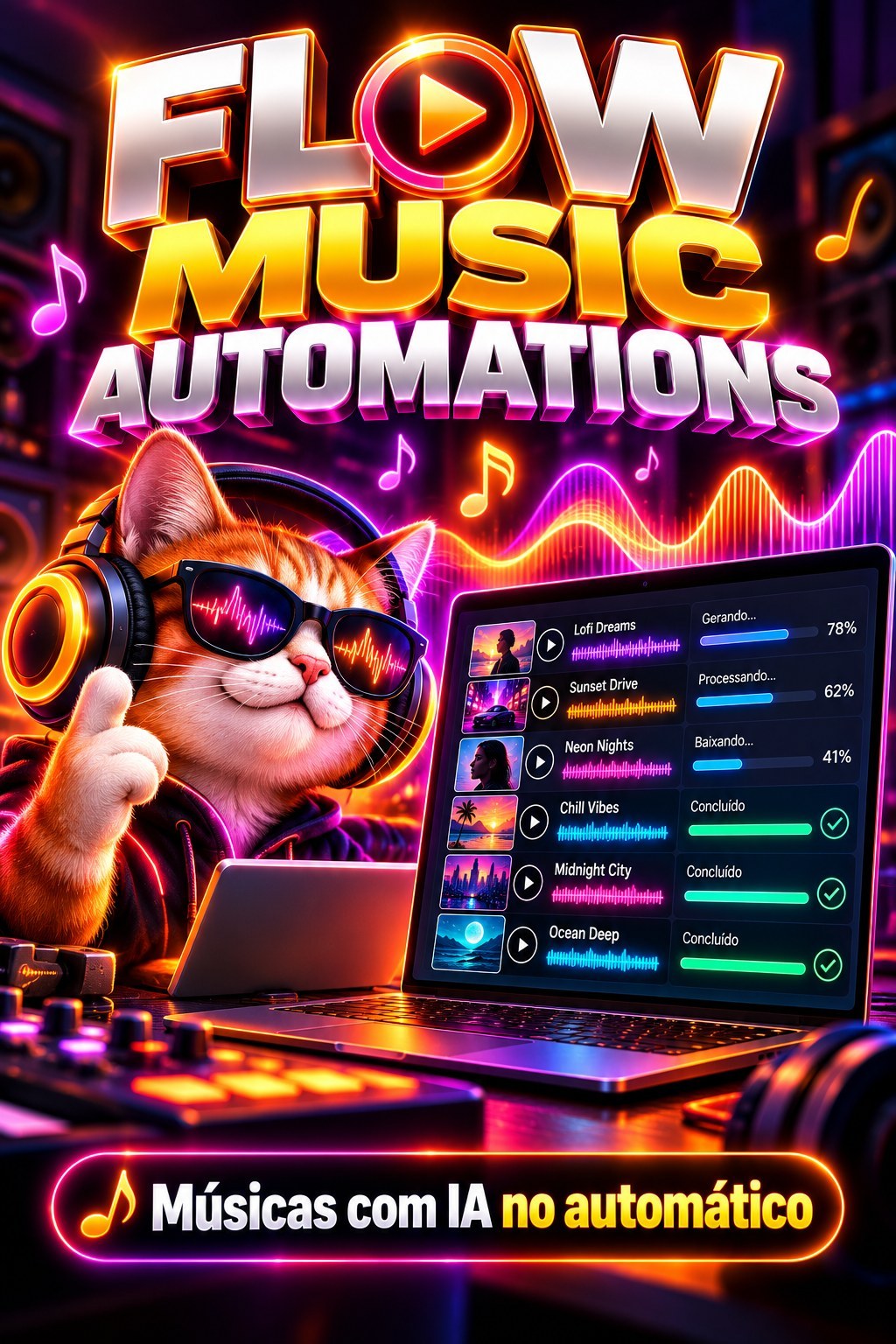
Flow Music Automations
O que faz O Flow Music Automations gera músicas em lote no site Google Flow Music e baixa cada uma, já com nome, para uma pasta do seu computador. Você descreve o estilo, diz quantas músicas quer e clica em Gerar músicas...
Veja funcionando
Ficha
O que essa ferramenta faz
O que faz
O Flow Music Automations gera músicas em lote no site Google Flow Music e baixa cada uma, já com nome, para uma pasta do seu computador. Você descreve o estilo, diz quantas músicas quer e clica em Gerar músicas. O programa envia os pedidos, espera cada música ficar pronta, baixa o arquivo e passa para a próxima.
- Três jeitos de criar: a IA escreve as letras a partir de um tema, você cola as suas próprias letras, ou músicas instrumentais (sem voz).
- Várias contas do Flow Music: o site atende um pedido por vez em cada conta. Com mais contas cadastradas, o programa gera várias músicas ao mesmo tempo e reveza entre elas sozinho.
- Descanso automático: quando uma conta fica sem créditos, atinge o limite do site ou dá erro, o programa a coloca para descansar e outra conta continua o trabalho. A música não se perde: volta para a fila.
- Lote que não se perde: se o computador desligar ou você fechar o programa no meio, o lote volta para a fila na próxima vez que o programa abrir.
- Créditos à vista: o cartão de cada conta mostra quantas músicas saíram hoje, quantas falharam, o total e os créditos que o site informa.
Antes de abrir pela primeira vez
- Clique com o botão direito no arquivo baixado e escolha Extrair tudo. Extraia o arquivo inteiro para uma pasta. Não abra o programa de dentro do arquivo compactado e não copie só o arquivo do programa para outro lugar: ele precisa das pastas que vêm junto.
- Abra a pasta extraída e dê dois cliques no programa.
- Na primeira vez, o Windows pode mostrar o aviso "O Windows protegeu o computador" com Editor desconhecido. Clique em Mais informações e depois em Executar assim mesmo. Esse aviso aparece com programas novos que ainda não são conhecidos pelo Windows.
- O programa abre no seu navegador. Se não tiver o Google Chrome instalado, ele baixa o navegador que precisa sozinho.
Como usar
1. Entrar com sua conta Like Points
Na tela de entrada, digite o e-mail e a senha da sua conta Like Points e clique em Entrar. O programa confere se a sua conta está ativa e se esta ferramenta faz parte do seu plano. Esqueceu a senha? Use o link Esqueci minha senha na mesma tela. Não é preciso digitar nenhuma chave nessa tela.
2. Cadastrar e conectar suas contas do Flow Music
- No quadro Suas contas do Flow Music, escreva um nome para reconhecer a conta (por exemplo, "conta 1") e clique em Adicionar conta.
- No cartão da conta, clique em Conectar. O programa abre uma janela do navegador na página do Flow Music.
- Nessa janela, você mesmo entra na sua conta do Google, digitando seu e-mail e sua senha. O programa nunca digita a senha por você.
- Depois de entrar, volte para a tela do programa e clique em Verificar. O programa pergunta ao site quem está logado e mostra "Conectada como" com o e-mail da conta e os créditos disponíveis.
- Repita para cada conta que quiser usar. Cada conta precisa ser uma conta diferente do Flow Music: se duas janelas entrarem no mesmo e-mail, o programa avisa que a conta é repetida.
Se o site mostrar algum aviso que só você pode responder (aceitar termos, completar cadastro, escolher plano), o cartão da conta fica como Aviso esperando você e mostra o texto do aviso. Responda na janela e clique em Verificar de novo.
3. Dizer o que criar
- Escolha o modo:
- A IA escreve as letras: preencha o Estilo da música (ritmo, voz, instrumentos, por exemplo "sertanejo romântico, voz masculina, violão e sanfona") e o Tema das letras (por exemplo "superação depois de um término"). A IA escreve uma letra diferente para cada música.
- Eu colo as letras: cole suas letras no campo. Para separar uma música da outra, coloque uma linha só com três tracinhos: ---. O programa cria uma música para cada letra.
- Instrumental (sem voz): preencha só o estilo.
- Em Quantas músicas, digite a quantidade (de 1 a 500). No modo de colar letras, a quantidade é o número de letras coladas.
- Em Duração (segundos), escolha o tamanho de cada música, até 240 segundos (4 minutos). O padrão é 180 segundos.
- Em Andamento (bpm), deixe 0 para o site escolher sozinho ou digite a velocidade da batida que quer.
- Em Pasta onde salvar, clique em Escolher para trocar a pasta. A janela de escolher pasta pode abrir atrás do navegador.
- Clique em Gerar músicas.
4. Acompanhar e pegar as músicas
- O quadro Andamento mostra a barra de progresso, a etapa atual e o registro do que está acontecendo com cada música.
- Para parar, clique em Parar lote. O programa termina a música que está fazendo e para.
- O quadro Lotes lista os lotes com a situação (na fila, gerando, pronto, com problema, cancelado) e quantas músicas já foram baixadas. O botão Abrir pasta de cada lote mostra onde as músicas ficaram.
- Abrir pasta das músicas, no topo da tela, abre a pasta de saída a qualquer momento.
- Limpar lotes terminados tira da lista os lotes que já acabaram. As músicas continuam na pasta.
Como configurar
Situação das contas
Cada cartão de conta mostra uma situação:
- Pronta: pode gerar.
- Falta conectar ou Precisa conectar: clique em Conectar, entre na conta e clique em Verificar.
- Trabalhando agora: está gerando uma música.
- Descansando: o programa deu uma pausa nessa conta (sem créditos, limite do site ou erro). Mostra o motivo e em quanto tempo ela volta.
- Teto do dia atingido: a conta já fez o máximo que você permitiu para hoje.
- Aviso esperando você: o site pede uma resposta sua na janela.
Botões do cartão: Tirar do descanso devolve a conta ao rodízio na hora; Remover tira a conta e o login salvo dela do programa (as músicas já baixadas continuam na pasta). Abaixo da lista, Tirar todas do descanso libera todas de uma vez e Atualizar situação recarrega os cartões.
Avançado (quase ninguém precisa mexer)
Abra o quadro Avançado no fim da tela. Depois de mudar, clique em Salvar configurações.
- Músicas por conta antes de trocar (padrão 3): quantas músicas uma conta faz antes de passar a vez para a próxima.
- Contas trabalhando ao mesmo tempo (padrão 2): quantas contas geram juntas. Mais contas ao mesmo tempo terminam o lote mais rápido, mas usam mais o computador.
- Teto por conta por dia (padrão 0, sem teto): limite de músicas por conta em um dia, para poupar os créditos de cada conta.
- Folga ao trocar de conta (padrão 2 minutos): pausa que a conta recebe quando passa a vez.
- Descanso quando o site recusa (padrão 120 minutos): quanto tempo a conta fica parada quando o site diz que ela atingiu o limite.
- Intervalo entre envios (padrão 12 segundos): espera entre um pedido e outro.
- Espera máxima por música (padrão 900 segundos): se a música não ficar pronta nesse tempo, o programa desiste dela e tenta de novo.
- Tentativas por música (padrão 3): quantas vezes o programa tenta a mesma música antes de marcar como falha.
- Formato do arquivo: MP3 (padrão) ou o arquivo como vem do site (.aac).
- Trabalhar com a janela do navegador escondida (ligado): a geração acontece sem janela na sua frente, e você pode continuar usando o computador.
- Numerar os arquivos (ligado): os arquivos saem com 001, 002, 003 no começo do nome, na ordem do lote.
- Salvar também um .txt com estilo e letra (desligado): cria, ao lado de cada música, um texto com o estilo e a letra usados.
- Modo caprichado (ligado): o site capricha mais em cada música; fica um pouco mais lento.
IA que escreve as letras e chaves de API
A IA que escreve as letras vem pela sua conta Like Points: quando o seu plano libera a IA, o programa usa sem você configurar nada. Se a IA não estiver liberada na sua conta, a tela avisa embaixo do botão Gerar, e você pode usar os modos Eu colo as letras ou Instrumental.
Uma chave de API é um código pessoal que dá acesso a um serviço de IA. Se você tiver sua própria chave da OpenAI, ela é cadastrada no dashboard Like Points, nunca dentro do programa:
- OpenAI (opcional, para escrever as letras com a sua própria chave): cadastre em Vídeo de como pegar a chave: https://www.youtube.com/watch?v=Y9gOf4we3tk
Painel para cadastrar e ver suas chaves: https://likepoints.com.br/admin/
Importante: o programa lê as chaves quando abre. Se você cadastrar ou trocar uma chave com o programa aberto, feche o programa e abra de novo.
Dúvidas comuns
Cliquei em Verificar e aparece "Não conectada"
A janela do Flow Music não está logada. Clique em Conectar, entre na sua conta na janela que abriu e clique em Verificar de novo. Só aparece "Conectada como" quando o próprio site confirma quem está logado.
Aparece "Conta repetida"
Duas contas do programa entraram no mesmo e-mail do Flow Music. Na janela daquela conta, saia e entre com outro e-mail, ou remova a conta repetida.
A conta está "Descansando"
O site recusou pedidos dessa conta (créditos acabaram, limite do site ou erro). O cartão mostra o motivo e quando ela volta. As músicas dela passam para outra conta. Se quiser usar a conta antes, clique em Tirar do descanso.
O botão Gerar diz que falta alguma coisa
- "Cadastre pelo menos uma conta do Flow Music": adicione e conecte uma conta primeiro.
- "Descreva o estilo da música": preencha o campo Estilo da música (ou o tema).
- "Cole pelo menos uma letra": no modo Eu colo as letras, o campo de letras está vazio.
- "Para a IA escrever as letras, sua conta precisa estar com a IA liberada": use Eu colo as letras ou Instrumental, ou veja seu plano.
- "Não consigo gravar nesta pasta": escolha outra pasta de saída, por exemplo dentro de Documentos ou Músicas.
Aparece "Não consegui preparar o navegador"
Confira a internet e tente de novo. O programa baixa sozinho o que precisa para abrir o navegador.
Deu problema: como mandar o relatório de erros
- Clique em Relatório de erros, no topo da tela (na tela de entrada também existe o botão Baixar relatório de erros).
- O programa gera um arquivo compactado com o registro dos últimos dias. Na tela principal ele vai para a pasta de downloads do navegador; na tela de entrada, para a sua Área de Trabalho.
- Abra o WhatsApp do suporte em https://wa.me/5535999653990 conte o que aconteceu e anexe esse arquivo na conversa.
O relatório não leva sua senha nem suas chaves.
Como fechar o programa
Clique em Encerrar programa, no topo, e confirme. O programa para tudo que estiver gerando e mostra "Programa encerrado". Fechar só a aba do navegador também desliga o programa em alguns segundos. Se fechar no meio de um lote, ele volta para a fila na próxima vez que você abrir.
Onde está o botão de ajuda?
No topo da tela, em Ajuda. Lá também tem o link para abrir este manual completo.
Novidades da versão 1.0.5
Projetos: guarde o estilo do seu canal e use de novo
No topo do cartão "O que você quer criar" agora existe a caixa Projeto. Monte o estilo, o tema, o idioma, as letras e a pasta de saída do jeito do seu canal e clique em Novo projeto. Dê um nome (por exemplo, o nome do canal) e pronto: tudo o que você mudar depois fica salvo sozinho nesse projeto.
- Para voltar a um projeto, é só escolhê-lo na lista: a tela volta exatamente como estava.
- Renomear e Excluir ficam ao lado. Excluir um projeto não apaga nenhuma música já baixada.
- Sem projeto escolhido, a tela também volta como você deixou na próxima vez que abrir o programa.
Pasta com blocos de notas
Novo jeito de criar: Pasta com blocos de notas. Escolha uma pasta com suas letras salvas em bloco de notas (.txt). Cada arquivo vira uma música, e o nome do arquivo vira o nome da música.
- O programa procura também dentro das subpastas, então você pode organizar as letras como quiser (por álbum, por tema, por data).
- Logo depois de escolher a pasta, a tela mostra quantas letras achou e em quantas subpastas.
- Números no começo do nome do arquivo ("01 - Estrada Molhada") ficam de fora do nome da música.
Idioma das letras
No modo "A IA escreve as letras" apareceu a escolha Idioma das letras, com mais de 30 idiomas (português do Brasil, inglês, espanhol, japonês, coreano e outros). A IA escreve e o cantor canta no idioma escolhido. Se o que você quer não estiver na lista, escolha Personalizado (você escreve) e escreva, por exemplo, "português com refrão em inglês".
Músicas com o nome certo
Antes, várias músicas saíam com o nome "Intro". Agora cada música recebe um nome de verdade: o título criado pela IA, o nome do arquivo da letra, ou a primeira frase cantada.
Janelas do navegador sob controle
- Ao clicar em Conectar, entre na sua conta na janela que abriu. Quando o login termina, a janela fecha sozinha e o cartão da conta mostra o e-mail conectado.
- Novo botão Fechar janelas do navegador no cartão das contas, com a contagem de quantas janelas o programa tem abertas. Cada conta com janela aberta também ganha o botão Fechar janela.
- Janelas esquecidas de uma vez anterior são fechadas sozinhas quando você abre o programa.
Lote interrompido continua de onde parou
Se o programa fechar no meio de um lote, na próxima abertura ele gera só as músicas que faltavam, sem gastar crédito de novo com as que já estavam prontas.
Atualização com um clique
Quando sair uma versão nova, aparece uma faixa no programa com o botão Atualizar agora. O programa baixa, instala na mesma pasta e abre de novo, mantendo suas contas, projetos e configurações.
Quer usar esta ferramenta?
Ela vem junto com as outras nos planos Like Points. Veja qual plano libera e quanto custa.
Outras ferramentas

Music channel pro API
? Music Channel Pro — Músicas e Vídeos Musicais com IA Ferramenta que cria a música completa e o vídeo pronto...
Ver detalhes
Fluxo Musical Editor visual para canal dark de musicas
Fluxo Musical — vídeos musicais prontos para o YouTube Ferramenta que transforma música em vídeo publicável ....
Ver detalhes
Meta Explosion Gerador de Videos e Imagens em Massa No Meta AI adaptado ao VIBES AI
O Meta explosion automations Na ultima update foi implementado o funcionamento adaptado ao universo vibe ai do...
Ver detalhes
Viral studio Ai Pro - Versao
Viral Studio Pro AI Fábrica de vídeos para canais do YouTube: você dá o tema, o link ou a notícia — ele entreg...
Ver detalhes
Suno automations - Automatiza criação de musicas e downloads no suno
Suno Automations — Like Points O que faz: cria músicas no Suno em lote e baixa todas no seu PC sozinho. Você e...
Ver detalhes![[ VVV ] Viral Vertical Videos Creator ( criador de videos verticais virais em serie )](https://like-points.com/uploads/2026.07.25-13.53.55_quadrada.png)
[ VVV ] Viral Vertical Videos Creator ( criador de videos verticais virais em serie )
Viral Vertical Videos AI — fábrica de vídeos verticais no piloto automático O Viral Vertical Videos AI transfo...
Ver detalhes