
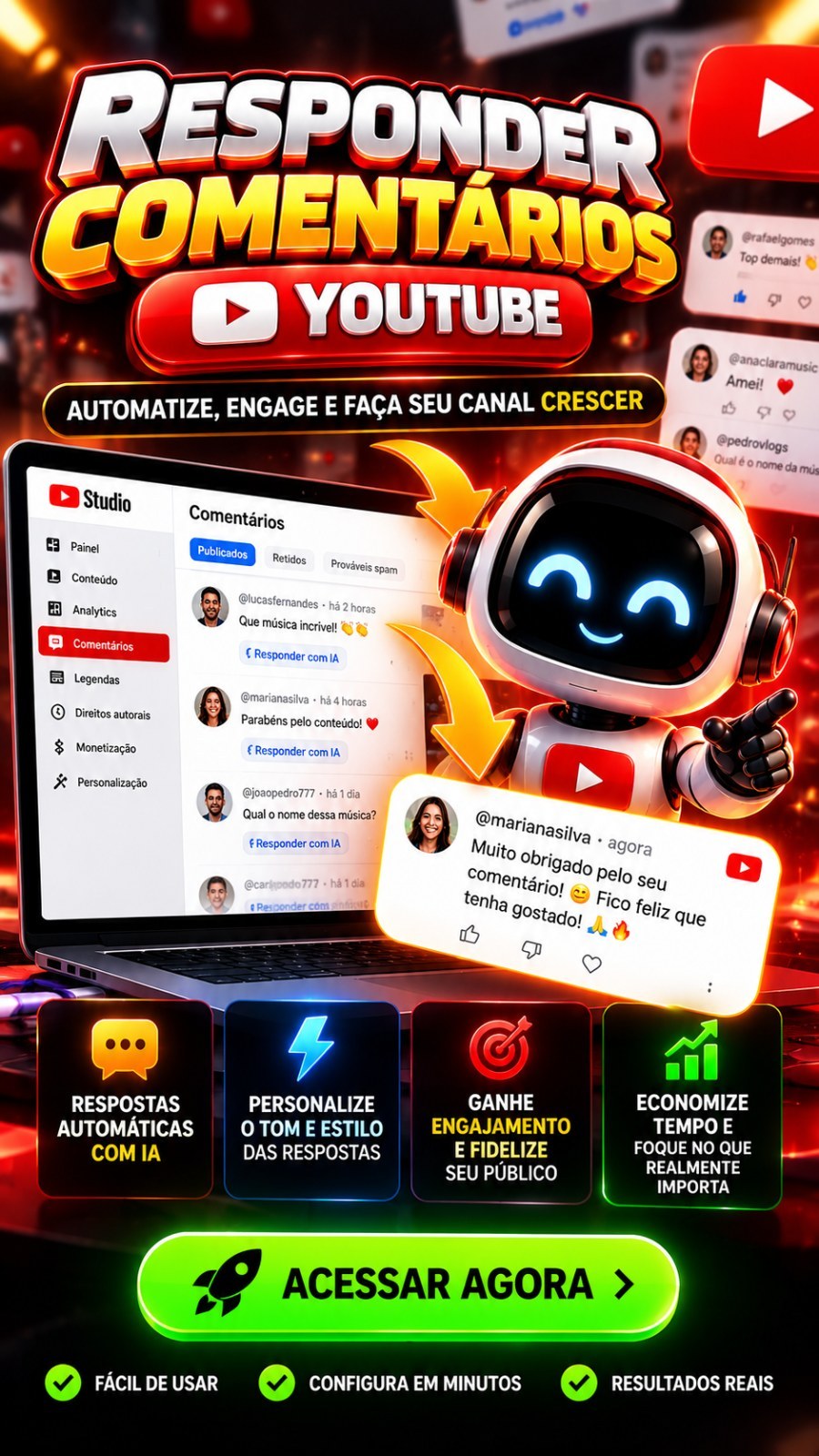
Responder Comentarios
Responde sozinho os comentarios do seu canal do YouTube no seu estilo, usando o contexto de cada video. Piloto automatico, revisao de criticas e links de venda so quando alguem pergunta. Manual completo do Responder Come...
Veja funcionando
Ficha
O que essa ferramenta faz
Responde sozinho os comentarios do seu canal do YouTube no seu estilo, usando o contexto de cada video. Piloto automatico, revisao de criticas e links de venda so quando alguem pergunta.
Manual completo do Responder Comentarios (versão 1.1.1)
Para que serve
O programa entra no YouTube Studio do seu canal, lê os comentários que ainda não têm resposta e responde no seu lugar, com o seu tom, usando o título, a descrição e a fala de cada vídeo para escrever algo que tenha a ver com aquele vídeo. Ele trabalha sozinho no piloto automático e deixa separado para você o que precisa de cuidado, como críticas e perguntas que o vídeo não responde.
O que você precisa
- Computador com Windows 10 ou 11 e internet.
- Google Chrome instalado.
- Conta Like Points com esta ferramenta liberada no seu plano.
- A conta do Google que administra o canal do YouTube.
Instalar e abrir
- Baixe o arquivo. Use o instalador (Setup) ou a versão portátil (zip).
- Na versão portátil: clique com o botão direito no zip, escolha Extrair Tudo e abra o programa de dentro da pasta extraída. Não tire o programa da pasta, ele precisa dos arquivos que estão junto.
- Na primeira vez o Windows pode mostrar "O Windows protegeu o computador". Clique em Mais informações e depois em Executar assim mesmo.
- O programa abre no seu navegador. Entre com o e-mail e a senha da sua conta Like Points.
Primeiros passos (uma vez só)
- Na aba Painel, em Seu canal, cole o @ do canal (exemplo: @seucanal) ou o endereço dele.
- Clique em Entrar na conta do YouTube. Abre uma janela do Chrome: entre com a conta do Google do canal. Nas próximas vezes a conta já estará conectada.
- Confira em Conta do YouTube se o canal aparece como conectado.
- Clique em Ligar piloto. Pronto, o programa começa a responder.
Se a sua conta do Google tem mais de um canal, deixe aberto no YouTube Studio o mesmo canal que você colou no programa. Se for outro, o programa avisa que a conta não tem acesso a esse canal.
Aba Painel
- Piloto automático: com ele ligado, o programa confere os comentários novos de tempos em tempos (padrão: a cada 15 minutos) e responde sozinho. Mostra se está trabalhando, aguardando ou pausado, e o motivo da pausa (por exemplo, fora do horário que você escolheu ou limite do dia atingido). O piloto liga sozinho toda vez que você abre o programa, se estava ligado da última vez.
- Números do dia: quantas respostas saíram hoje, quantas esperam sua revisão, quantos links de venda foram usados e o limite por dia.
- Responder agora: faz uma rodada na hora, sem esperar o piloto. Parar interrompe a rodada.
Com o piloto ligado, o programa continua respondendo mesmo com a aba do navegador fechada (ele aparece na barra de tarefas). Você pode usar o computador normalmente enquanto ele trabalha.
Aba Revisar
Aqui ficam as respostas que o programa preferiu não enviar sozinho: críticas, assuntos delicados, perguntas cuja resposta não está no vídeo, comentários com cara de spam e respostas que saíram parecendo frase pronta. Cada uma vem com uma resposta sugerida e uma etiqueta dizendo o tipo do comentário.
- Edite o texto se quiser e clique em Enviar.
- Reescrever pede outra versão da resposta.
- Descartar tira o comentário da lista sem responder.
- Enviar todas manda tudo que está na lista. Limpar lista apaga as sugestões que ainda não foram enviadas.
Aba Links de venda
Serve para indicar um produto seu (curso, ebook, ferramenta) só para quem perguntou sobre o assunto. Clique em Adicionar produto e preencha:
- Nome do produto.
- Link de compra ou de acesso.
- Assuntos que fazem o link aparecer: palavras separadas por vírgula (exemplo: curso, qual programa, onde compro, como aprendo). O comentário precisa ter uma delas.
- O que o produto resolve: uma frase, para a resposta indicar o produto de um jeito natural.
- Ativo: desmarque para pausar o produto sem apagar.
Travas contra spam (assim o YouTube não trata suas respostas como propaganda):
- No máximo 1 link a cada (padrão: 8 respostas).
- No máximo links por dia (padrão: 3).
- A mesma pessoa nunca recebe link duas vezes.
- O link só vai para quem fez uma pergunta ou pedido. Crítica e elogio nunca recebem link.
Sem nenhum produto cadastrado, as respostas saem sem link.
Aba Estilo das respostas
- Idioma da resposta: padrão "Mesmo idioma do comentário". Também dá para fixar português, inglês, espanhol, francês, alemão, italiano ou japonês.
- Tom da resposta: amigável (padrão), profissional, descontraído ou técnico.
- Tamanho: curto (padrão), médio ou longo.
- Assinatura no fim (opcional): um texto que vai no final de toda resposta, como o seu nome.
- Chamar a pessoa pelo nome: ligado por padrão.
- Permitir emoji: desligado por padrão.
- Convidar a acompanhar o canal: desligado por padrão, para as respostas não ficarem repetitivas.
- Orientação extra para as respostas (opcional): escreva como você fala com o seu público ou o que nunca deve ser dito. Exemplo: "trato todo mundo por você, não prometo prazo de vídeo novo".
- Contexto do vídeo: Ler a transcrição do vídeo e Usar a descrição do vídeo, ligados por padrão. É isso que faz a resposta falar do assunto do vídeo. Minutos de transcrição usados (padrão: 12) define quanto da fala do vídeo é lido.
Aba Regras e ritmo
Piloto automático
- O que o piloto envia sozinho: "Tudo, menos críticas e dúvidas" (recomendado e padrão), "Todas as respostas" ou "Nada: só escreve para eu revisar".
- Conferir a cada (padrão: 15 minutos). O horário varia um pouco a cada vez, de propósito.
- Máximo por rodada (padrão: 10 comentários).
- Dar coração e Curtir os comentários respondidos: ligados por padrão.
Quais comentários responder
- Ordem da lista: mais recentes primeiro (padrão) ou mais relevantes primeiro.
- Só comentários dos últimos (padrão: 30 dias). Use 0 para responder qualquer data.
- Tamanho mínimo do comentário: comentários menores são ignorados.
- Ignorar comentários com estas palavras: separe por vírgula.
- Pular comentários com link e Pular comentários que parecem spam: ligados por padrão.
Ritmo do envio
- Intervalo mínimo e máximo entre uma resposta e outra (padrão: 45 a 150 segundos).
- Pausa longa a cada (padrão: 8 respostas): uma parada maior de alguns minutos.
- Limite de respostas por dia (padrão: 60). Ao chegar no limite o piloto pausa e volta no dia seguinte.
- Responder a partir das / até as: horário em que o piloto pode trabalhar. Em branco, ele responde a qualquer hora.
- Digitar como uma pessoa: ligado por padrão. Intervalos maiores e pausas longas deixam o envio parecido com o de uma pessoa.
Aba Suporte
- Baixar relatório de erros, Abrir pasta de relatórios e Copiar relatório: para mandar ao suporte quando algo der errado.
- Fechar navegador: fecha a janela do Chrome que o programa usa. Ajuda quando o navegador travou.
- Verificar a página do YouTube: confere se o programa está encontrando os botões do YouTube Studio. Útil quando o YouTube muda a página e as respostas param de sair.
Barra do topo
- O e-mail da conta Like Points aberta aparece no topo.
- Ajuda: este manual e o passo a passo dentro do programa.
- Relatório de erros: salva um arquivo com o histórico do programa e mostra o botão Enviar no WhatsApp do suporte. Anexe o arquivo na conversa.
- Trocar de conta: sai da conta Like Points e pede e-mail e senha de novo. Configurações, produtos e histórico continuam salvos no computador.
- Encerrar programa: desliga o programa e o piloto. Com o piloto desligado, fechar a aba também desliga o programa em alguns segundos.
- Bandeiras no canto: trocam o idioma da tela (português, inglês, espanhol, francês, alemão e japonês).
Atualizações
Quando sair uma versão nova, aparece um aviso dentro do programa com o botão Atualizar agora. Ele baixa e instala sozinho, na mesma pasta, e mantém sua conta, configurações, produtos e histórico.
Chaves de API
Chave de API é a senha de acesso de um serviço de inteligência artificial. O programa usa IA para escrever as respostas.
- OpenAI, opcional. Se o seu plano Like Points inclui a IA da plataforma, o programa funciona sem chave nenhuma. Se quiser usar a sua própria chave, cadastre em https://like-points.com/painel.php?exe=api/cadastrar_api&service=openai. Vídeo tutorial: https://www.youtube.com/watch?v=Y9gOf4we3tk
As chaves se cadastram no dashboard Like Points, nunca dentro do programa. Cadastrou ou trocou uma chave com o programa aberto? Feche e abra de novo.
Problemas comuns
- "A conta aberta no navegador não tem acesso a esse canal": no YouTube Studio, clique na foto no canto superior direito, escolha Trocar de conta, selecione o canal certo e tente de novo.
- "Entre na sua conta do YouTube": clique em Entrar na conta do YouTube e faça o login na janela que abrir.
- "Informe o endereço do seu canal": cole o @ do canal no Painel.
- "Não encontramos o Google Chrome": instale o Google Chrome e abra o programa de novo.
- "O navegador demorou demais para abrir": vá em Suporte, clique em Fechar navegador e tente de novo.
- "Seu plano não liberou nenhum serviço de escrita com IA": confira o seu plano no dashboard Like Points. Depois feche e abra o programa.
- "O YouTube Studio mostrou um erro": o problema é do YouTube; espere alguns minutos. O piloto tenta de novo sozinho.
- Piloto pausado com faixa amarela: o programa não conseguiu conferir sua conta Like Points, normalmente por falta de internet. Ele continua sozinho quando a conexão voltar.
- Respostas pararam de sair: vá em Suporte, clique em Verificar a página do YouTube e mande o relatório de erros pelo WhatsApp.
Novidades da versão 1.1.3
Entrar na conta do YouTube sem travar no "Confirme que você não é um robô"
Ao clicar em Entrar na conta do YouTube, o programa abre uma janela do Chrome e deixa você fazer o login sozinho, sem interferir na página. Assim a verificação do Google aparece normalmente e você consegue concluir a entrada.
- Enquanto você entra na conta, o Painel mostra "Esperando você entrar na conta na janela do navegador".
- Quando o YouTube Studio abrir na janela, o programa confere a conta sozinho e marca como conectada. Não precisa clicar de novo.
- Se você fechar a janela antes de terminar, o Painel avisa que a conta não foi conectada. É só clicar em Entrar na conta do YouTube outra vez.
Novidades da versão 1.2.0: vários canais e troca de canal automática
A partir desta versão o programa responde em vários canais da mesma conta do Google. Ele mesmo entra em cada canal, confere se está no canal certo e só então lê e responde os comentários. Você não precisa mais deixar o canal certo aberto no YouTube Studio, e o campo "Seu canal" do Painel foi trocado pela nova aba Canais.
Novo jeito de começar (substitui os primeiros passos antigos)
- No Painel, clique em Entrar na conta do YouTube e entre na janela que abrir com a conta do Google dos seus canais. Isso é feito uma vez só.
- Logo depois do login o programa já lê a lista de canais da conta. Abra a aba Canais para ver.
- Marque a caixinha dos canais em que o programa deve responder. Pode marcar quantos quiser.
- Volte ao Painel e clique em Ligar piloto. O piloto passa por cada canal marcado, um de cada vez.
Aba Canais
É onde você escolhe em quais canais o programa trabalha.
- Detectar meus canais: lê todos os canais da conta do YouTube conectada e mostra a lista. Use de novo sempre que criar um canal novo ou trocar de conta. Leva até um minuto e o navegador trabalha escondido, sem atrapalhar o que você está fazendo.
- Caixinha ao lado do nome: marcada, o canal entra na rodada do piloto e do botão Responder agora. Desmarcada, o canal fica na lista mas é deixado de lado.
- Instruções só deste canal: abra o canal na lista e escreva como as respostas daquele canal devem ser. Exemplo: "canal de rock dos anos 80, trate o público como fã da banda". Serve para quem tem canais de assuntos diferentes. Deixando vazio, vale o que está na aba Estilo das respostas.
- Assinatura só deste canal: um texto curto que vai no fim das respostas daquele canal. Vazio, usa a assinatura geral.
- Adicionar canal: cole o @ de um canal que não apareceu na detecção. A conta conectada precisa ter acesso a ele.
- Remover: aparece nos canais adicionados à mão. Os canais da própria conta são só desmarcados.
No Painel, o quadro Canais que o piloto responde mostra os canais marcados, e o botão Escolher canais leva direto para a aba Canais.
Como o piloto trabalha com vários canais
- Em cada rodada ele entra no primeiro canal marcado, confere que o YouTube está mesmo nesse canal, lê os comentários sem resposta, responde e passa para o próximo.
- O progresso mostra o nome do canal antes de cada etapa, e o resultado final traz uma linha por canal (por exemplo: "Canal A: 3 respostas enviadas | Canal B: nenhum comentário novo").
- Se um canal der problema, os outros continuam. O problema aparece só na linha daquele canal.
- O limite de respostas por dia e o intervalo entre respostas valem para a conta inteira, somando todos os canais. Isso protege a conta de parecer robô.
- Na aba Revisar, cada resposta guardada lembra de qual canal veio. Ao clicar em Enviar resposta ou Enviar todas, o programa entra no canal certo antes de enviar.
Avisos que podem aparecer
- "Não consegui entrar nesse canal pela conta aberta no navegador": a conta do Google conectada não tem acesso a esse canal. Clique em Detectar meus canais e confira se ele está na lista. Se não estiver, entre com a conta certa em Entrar na conta do YouTube.
- "Nenhum canal marcado para responder": abra a aba Canais e marque pelo menos um.
- "O Google pediu para confirmar que é você": confirme na janela do navegador (botão Entrar na conta do YouTube) e o programa continua sozinho.
Correções desta versão
- O programa às vezes dizia que não havia comentários quando havia: ele lia a página antes de ela terminar de carregar. Agora espera a lista aparecer de verdade.
- Em contas com o tema escuro do YouTube, números e títulos ficavam invisíveis na janela do navegador. Corrigido.
- Clicar em Entrar na conta do YouTube no meio de uma rodada travava a rodada. Agora o programa para a rodada com calma, abre o login e continua depois.
- A janela escondida do navegador não puxa mais o foco do teclado enquanto você usa o computador.
Quem já usava a versão anterior
Nada se perde ao atualizar. O canal que estava no campo "Seu canal" vira automaticamente o primeiro canal da aba Canais, já marcado, junto com todas as outras configurações, links de venda e respostas guardadas.
Novidades da versão 1.2.1
Respostas voltaram a sair
Na versão 1.2.0 o programa lia os comentários do canal, mas não conseguia escrever nenhuma resposta: a tela terminava com "0 respostas enviadas" e um número de falhas. Faltava dentro do programa a parte que lê o título e a fala do vídeo. A versão 1.2.1 traz essa parte de volta.
Além disso, se um dia o programa não conseguir ler o vídeo (vídeo privado, sem legenda ou o YouTube bloqueou a leitura), ele escreve a resposta assim mesmo, usando o título do vídeo e o próprio comentário. Antes, esse problema impedia a resposta inteira.
A tela agora diz por que falhou
Antes aparecia só "Falhas: 9", sem explicar nada. Agora, embaixo da barra de progresso, aparece quantas respostas falharam e o motivo em palavras simples, por exemplo:
- O serviço de IA atingiu o limite de uso agora: o programa tenta de novo sozinho na próxima rodada do piloto.
- O serviço de IA recusou a chave do seu plano: confira a chave no painel Like Points, depois feche e abra o programa.
- A internet falhou: confira a conexão.
- Falta uma parte do programa nesta versão: clique em Atualizar agora ou baixe a versão nova na loja.
Quando nenhuma resposta sai, aparece também um aviso em vermelho com o motivo, em vez de parecer que deu certo.
Como atualizar
Abra o programa e clique em Atualizar agora na faixa de versão nova. Seus canais, seu estilo, seus links de venda e o login continuam salvos.
Novidades da versão 1.2.2: ver o navegador e respostas mais rápidas
Botão Mostrar navegador
O programa trabalha numa janela do navegador escondida, para não atrapalhar o que você está fazendo no computador. Agora dá para ver essa janela quando quiser.
- No Painel, no quadro Conta do YouTube, clique em Mostrar navegador. A janela aparece na tela e você acompanha o programa abrindo o canal, lendo os comentários e respondendo.
- Enquanto ele trabalha, só olhe: clicar ou digitar na janela pode atrapalhar a resposta que está saindo.
- Para voltar ao normal, clique em Esconder navegador (o mesmo botão).
- A escolha fica salva: se deixar visível, a janela continua aparecendo nas próximas vezes que o programa abrir o navegador.
- Se o navegador ainda não estiver aberto, ele já abre na tela na próxima conferida.
Menos espera entre uma resposta e outra
- O intervalo padrão entre respostas caiu de 45 a 150 segundos para 20 a 60 segundos. A pausa longa (a cada 8 respostas) caiu de 3 a 7 minutos para 1 minuto e meio a 3 minutos.
- Quem já usava o programa e nunca mexeu nesses números passa para o ritmo novo sozinho ao atualizar. Quem escolheu outros números na aba Regras e ritmo continua com o que escolheu.
- O intervalo existe para a conta não parecer robô para o YouTube. Diminuir demais aumenta o risco de o YouTube segurar as respostas; os números novos já são o mínimo recomendado.
Botão Responder a próxima agora
Enquanto o programa espera para mandar a próxima resposta, aparece embaixo da barra de progresso o tempo que falta e o botão Responder a próxima agora. Clicando, ele pula a espera daquela resposta e manda na hora. As seguintes continuam com o intervalo normal.
Nome do canal no Painel
O quadro Conta do YouTube agora mostra o nome do canal em que o programa está trabalhando, em vez de um código.
Novidades da versão 1.2.3: resposta sempre no idioma do comentário
Inglês, espanhol, português: cada comentário recebe resposta na língua dele
Antes, comentários curtos em inglês ou espanhol às vezes recebiam resposta em português. Agora o programa identifica o idioma de cada comentário e escreve a resposta inteira nessa língua.
- Quem comenta em espanhol recebe resposta em espanhol; em inglês, recebe em inglês; e assim por diante.
- Antes de guardar a resposta, o programa confere se ela saiu mesmo no idioma do comentário. Se saiu em outra língua, ele pede de novo sozinho. Se mesmo assim não acertar, a resposta vai para a aba Revisar em vez de ser enviada.
- Para responder sempre numa língua só, escolha o idioma em Estilo das respostas. Deixando em automático, vale o idioma de cada comentário.
Assinatura traduzida junto
A assinatura que você escreve (na aba Estilo das respostas ou na aba Canais) agora vai no fim da resposta traduzida para o idioma da resposta, mantendo o nome do canal e as marcas como estão. Exemplo: "ROcks 80s agradece seu comentário sempre!" vira "ROcks 80s thanks you for your comment always!" numa resposta em inglês.
Respostas antigas que ficaram em português
As respostas que já estavam esperando na aba Revisar antes desta versão continuam como estavam. Para refazer uma delas no idioma certo, clique em Escrever outra no cartão do comentário.
Novidades da versão 1.2.4: marcou o canal, ele já começa
Marcar a caixinha do canal já inicia as respostas
Na aba Canais, assim que você marca a caixinha de um canal, o programa entra nele na hora, lê os comentários que estão sem resposta e começa a responder. Não precisa esperar a próxima rodada do piloto nem clicar em Responder agora.
- Aparece um aviso embaixo da lista dizendo em qual canal ele começou. O andamento aparece na barra de progresso do Painel.
- Se o programa já estiver trabalhando em outro canal, o canal que você marcou entra na fila e começa logo depois. Pode marcar vários de uma vez: ele passa por todos, um de cada vez.
- As respostas seguem o mesmo jeito de envio do piloto (escolhido em Regras e ritmo): as que precisam de você vão para a aba Revisar, as outras saem sozinhas.
- Desmarcar a caixinha tira o canal das próximas rodadas.
Novidades da versão 1.2.5: assinatura por canal e aviso de "Salvo"
Assinatura agora é de cada canal
Como o programa responde em vários canais, a assinatura deixou de ficar na aba Estilo das respostas (ela ia igual para todos os canais). Agora cada canal tem a sua.
- Na aba Canais, cada canal tem um campo de assinatura logo abaixo do nome. O que você escrever ali vai no fim das respostas daquele canal, traduzido para o idioma de cada resposta.
- Canal com o campo vazio responde sem assinatura.
- Quem já tinha uma assinatura na versão anterior: ela foi colocada no primeiro canal da lista (o canal que você usava antes de existirem vários) e não vai para os outros.
- As Instruções só deste canal continuam no mesmo lugar, logo abaixo. Vazias, vale a orientação da aba Estilo das respostas.
As configurações se salvam sozinhas, e agora a tela mostra
- Nas abas Estilo das respostas, Regras e ritmo, Links de venda e Canais não existe botão Salvar: a mudança é gravada assim que você sai do campo.
- Agora aparece Salvo no canto de baixo da tela a cada mudança gravada. Se não der para salvar, aparece um aviso vermelho dizendo o motivo.
- Se o Intervalo mínimo ficar maior que o Intervalo máximo, o programa troca os dois e avisa (antes ele usava só o mínimo, sem dizer nada).
Novidades da versão 1.2.6: ver o navegador e canais de outra conta Google
Botão Mostrar navegador mais fácil de achar
O botão Mostrar navegador agora aparece em dois lugares do Painel: ao lado de Entrar na conta do YouTube e ao lado de Responder agora. Clique nele para ver a janela onde o programa trabalha. Clique de novo (Esconder navegador) para ele voltar a trabalhar escondido. Enquanto a janela estiver na tela, só olhe: não clique nela enquanto o programa trabalha.
Canal de outra conta Google
O programa só entra nos canais da conta Google que está aberta na janela do navegador. Se você marcar um canal que pertence a outra conta Google, agora ele avisa isso claramente e mostra qual conta está aberta.
- Clique em Mostrar navegador.
- Na janela, clique na sua foto no canto de cima e depois em Adicionar conta.
- Entre na conta Google do canal que faltava.
- Volte ao programa e, na aba Canais, clique em Detectar meus canais.
Novidades da versão 1.2.7: envio mais seguro
Comentário que já foi respondido não vira erro
Quando um comentário não está mais na lista de "sem resposta" do YouTube Studio, é porque ele já foi respondido (pelo programa ou direto no YouTube) ou foi apagado. Antes, o programa contava isso como falha e repetia a tentativa. Agora ele tira o comentário da fila e avisa no resumo, por exemplo: "2 comentários já estavam respondidos ou apagados no YouTube (saiu da fila)".
Enviar pela aba Revisar não atrapalha mais o piloto
O programa usa uma única janela do navegador. Se você clicar em Enviar resposta na aba Revisar enquanto o piloto está respondendo, as duas ações brigavam pela mesma janela e davam erro. Agora o programa avisa para esperar o piloto terminar (ou clicar em Parar no Painel) e o comentário continua na lista de revisão.
Confirmação do envio mais confiável
Às vezes o YouTube demora para atualizar a lista depois que a resposta é enviada. Se o programa não conseguir confirmar de primeira, ele recarrega a lista do Studio e confere de novo antes de dizer que falhou.
Quer usar esta ferramenta?
Ela vem junto com as outras nos planos Like Points. Veja qual plano libera e quanto custa.
Outras ferramentas

Gato Coins v9
O Aplicativo gato foi reestruturado com dezenas de steath techniques para entregar o melhor resultado possivel...
Ver detalhes
Gato Coins V2 Aplicativo Oficial Alta Retenção
Esta é a Versão do Aplicativo Like points | Gato coins , esta versao é A versão padrão do sistema, para engaja...
Ver detalhes
Comments_spy Espionar Comentários 3.0 ( update 20/02/2025 )
Descrição do Software: Extrator de Comentários download da versão 1.0 Baixe 1.0 download da versão 2.0 Baixe 2...
Ver detalhes
Fórum Aprenda, Divulgue, Compartilhe, Ensine, descubra na comunidade Gato coins
LANÇAMENTO: Nossa Comunidade Secreta está no ar! Alunos, agora temos um espaço exclusivo para trocar experiênc...
Ver detalhes
Gato coin v10
O Aplicativo gato foi reestruturado com dezenas de steath techniques para entregar o melhor resultado possivel...
Ver detalhes