
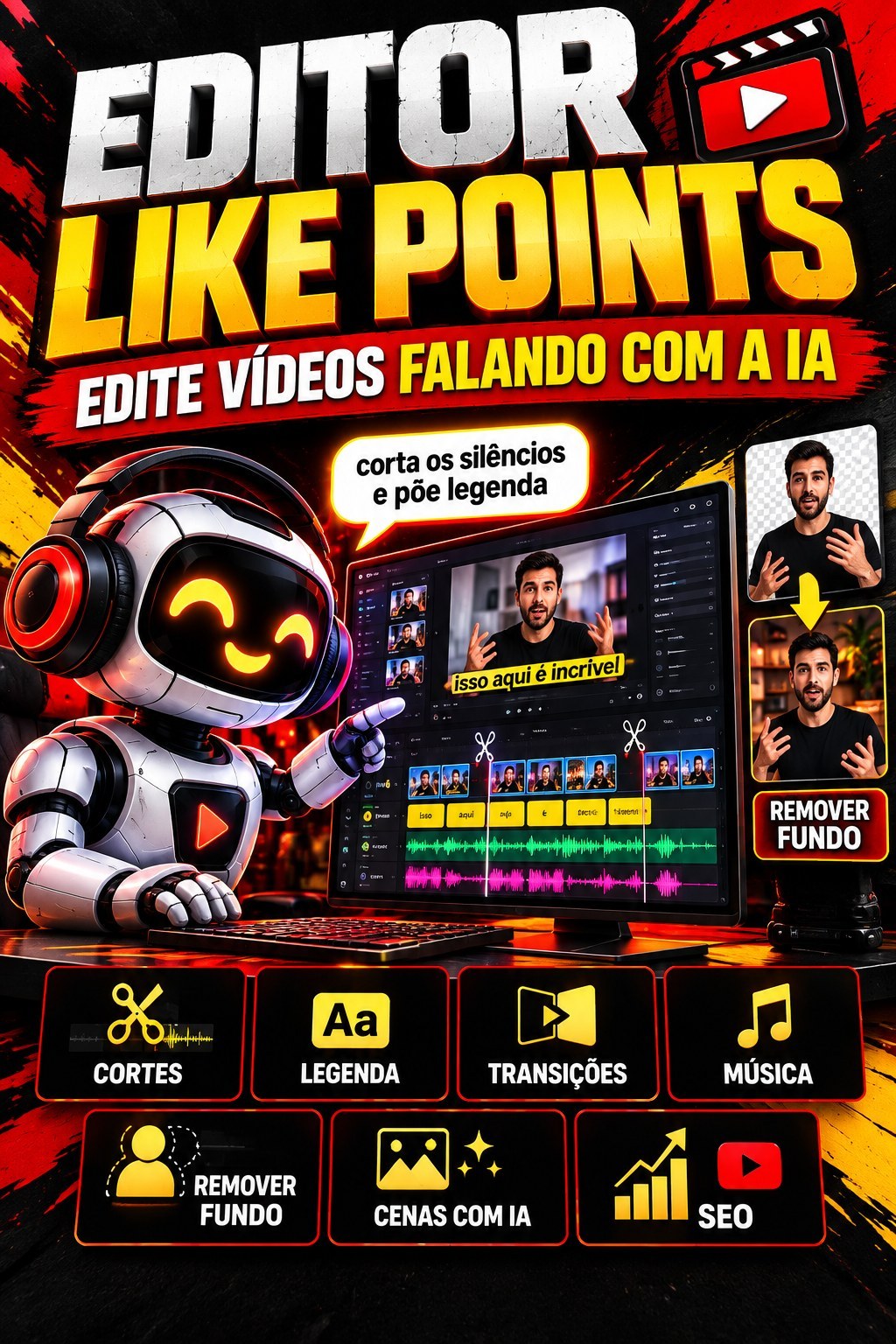
Editor Like Points
Editor de video com linha do tempo e IA: voce pede em portugues (tirar silencios, legenda, zoom, transicoes, efeitos sonoros, musica, SEO) e ele edita sozinho. O que faz O Editor Like Points é um editor de vídeo com linh...
Veja funcionando
Ficha
O que essa ferramenta faz
Editor de video com linha do tempo e IA: voce pede em portugues (tirar silencios, legenda, zoom, transicoes, efeitos sonoros, musica, SEO) e ele edita sozinho.
O que faz
O Editor Like Points é um editor de vídeo com linha do tempo e inteligência artificial. Você escreve o que quer em português ("tira os silêncios e coloca legenda amarela") e ele edita sozinho. Também cria vídeos narrados do zero a partir de um assunto, escreve o SEO, cria a capa, traduz o vídeo para outros idiomas e publica no YouTube, Facebook e Instagram.
Tudo continua editável à mão depois: a IA monta, você confere e ajusta.
Como usar (editar um vídeo seu)
- Abra o programa e entre com o e-mail e a senha da sua conta Like Points.
- Arraste o vídeo (ou músicas e fotos) para a tela, ou clique em Escolher arquivos. Dá para soltar uma pasta inteira.
- Escreva o pedido na caixa Peça para a IA e clique em Editar com IA. Ou clique num dos atalhos prontos: Dinâmico para YouTube, Virar Shorts, Tirar silêncios, Gancho no início, Legenda estilosa, B-roll automático, Música de fundo.
- Confira na prévia. Clique nos pedaços da linha do tempo para ajustar à mão.
- Na aba Exportar, escolha o formato e clique em Exportar. O programa mostra a pasta onde salvou.
Recursos, aba por aba
Editar
A tela principal: prévia do vídeo, linha do tempo e a barra da IA.
- Pedir para a IA: entende pedidos como tirar silêncios, cortar um trecho ou uma frase, tirar vícios de fala ("é", "tipo") e repetições, acelerar, dar zoom, zoom nas palavras fortes, legenda (com cor e estilo), textos na tela, transições, efeitos visuais, cores de cinema, efeitos sonoros automáticos, música de fundo, cortes na batida da música, capítulos, gancho no início e fundo verde (chroma key). A aba Conversa com a IA guarda o que você pediu.
- Presets prontos: YouTube dinâmico, Shorts/Reels/TikTok, Aula/tutorial, Podcast/entrevista, Vlog, Cinematográfico, Retrô VHS e Fotos em vídeo. Um clique aplica um estilo inteiro.
- Linha do tempo: faixas de vídeo, áudio, textos, efeitos, gráficos, legenda, sons e música. Botões de Cortar, Apagar, Vincular, Ímã (encaixa os pedaços), Prévia no mouse, Desfazer e Refazer. Botão direito num pedaço abre o menu (dividir, copiar, separar áudio, velocidade).
- Transcrever fala: lê o que é falado no vídeo. É a base para legenda, cortes de frase e SEO.
- Ajustes: tamanho, posição, opacidade, cor, velocidade e volume do pedaço selecionado, com marcação de pontos (keyframes) para animar.
- Prévia fiel: a prévia rápida é para editar; a fiel mostra transições e cores exatamente como vão sair.
- Separar instrumentos: separa voz e instrumentos de uma música ou vídeo. Na primeira vez o programa oferece instalar o separador.
- Fundo verde ou azul: peça "tira o fundo verde" e clique em cima do fundo que deve sumir.
Criar vídeo
Cria um vídeo narrado inteiro, sem você gravar nada. Você diz o assunto; o editor escreve o roteiro, grava a narração, cria uma imagem ou vídeo para cada frase e monta tudo na linha do tempo com legenda e música. Depois é só conferir e exportar.
- Modelo de canal: já vem com estilo, voz, música e legenda certos para cada tipo de canal. Ajuste do seu jeito e clique em Salvar como modelo para repetir com um clique.
- Vídeo ou canal de referência (opcional): o editor lê a fala dos vídeos que deram certo e escreve no mesmo ritmo e estrutura, sem copiar o conteúdo. O vídeo precisa ter legenda no YouTube.
- Já tenho o roteiro pronto: cola o seu roteiro e o editor só narra e monta.
- Duração, Formato da tela (16:9 YouTube, 9:16 Shorts/Reels, 1:1, 4:5) e Idioma do vídeo: o vídeo inteiro sai no idioma escolhido, mesmo com o assunto escrito em outro.
- Voz: escolha uma voz pronta, clique em Ouvir para testar, ou em Clonar voz para usar a sua.
- Estilo das imagens, De onde vêm as imagens e Parte em vídeo (%): o resto sai em imagem. O gancho dos primeiros segundos sai sempre em vídeo.
- Música de fundo: criada por IA nas suas contas (AceMusic, Treblo ou Suno), que fica só sua e leva de 1 a 5 minutos a mais, ou do acervo grátis, que é mais rápido.
- Pesquisar fatos reais: busca dados reais sobre o assunto para o roteiro não inventar.
- Escrever título, descrição e tags no final, já prontos para o YouTube.
Leva de alguns minutos (imagens do banco grátis) a mais de uma hora (vídeos com IA). Você pode usar o computador enquanto isso.
Exportar
- Predefinido: Igual ao projeto, YouTube 16:9 1080p, Shorts/Reels/TikTok 9:16, Instagram 4:5, WhatsApp 720p.
- Também exporta só o Áudio ou um GIF.
- Formato (MP4, MOV, WebM), codificador (H.265 deixa o arquivo menor), resolução, o que fazer quando a imagem não encaixa e quadros por segundo.
- Qualidade: Rascunho, Boa, Alta (recomendado para YouTube) ou Máxima.
- Usar a placa de vídeo: exporta mais rápido quando o computador tem placa compatível. O programa já vem ajustado para o seu computador.
- Redes sociais: marque uma conta e o vídeo é enviado assim que terminar de exportar, com o título e a descrição do SEO.
- Mostrar os capítulos na tela do vídeo e Miniatura com o botão Criar capa.
SEO e capa
Escreve título, descrição, capítulos, tags, hashtags e um comentário para fixar, a partir do que você fala no vídeo. Se deixar a palavra-chave vazia, a IA descobre pelo que você fala e pelo que as pessoas digitam na busca do YouTube. Seus links entram na descrição exatamente como você escreveu. Também sugere as headlines e a cena para gerar a capa. Edite o que quiser e clique em Salvar alterações ou Copiar tudo. Ao exportar, sai um arquivo de texto com o SEO junto do vídeo.
Publicar
Envia o vídeo aberto para o YouTube, Facebook e Instagram pelas contas conectadas, com título, descrição e capa.
- Agendar: vazio publica agora. O Instagram só publica na hora.
- Visibilidade no YouTube: Público, Não listado ou Privado.
- Capa: criada pelo ChatGPT (se a conta estiver conectada), ou uma imagem do vídeo com o título.
- Exportar de novo antes: marque se mudou algo depois de exportar.
Traduzir o vídeo para outros idiomas: a fala é narrada no idioma novo, na mesma hora de cada frase, e a legenda, os textos e o SEO saem traduzidos. O original continua igual. Para cada idioma você escolhe a voz e clica em Ouvir para escutar um trecho do seu vídeo já traduzido. Dá para manter o som original bem baixinho por baixo e escolher se a dublagem vira uma faixa de idioma no mesmo vídeo ou um vídeo separado para cada idioma. Usar a sua própria voz no idioma novo precisa da Voz IA instalada; a tela oferece o botão de instalar.
Contas
Entre uma vez em cada site e a conta vale em todas as ferramentas Like Points neste computador. Quem digita o e-mail e a senha é você, na janela do site. Cada cartão mostra qual conta está conectada, conferida na hora.
- Vídeos e imagens por IA: Google Flow, Google Vids, Gemini, Grok Imagine, Vibes (Meta), PicLumen e Meta AI.
- Capas: ChatGPT, com o texto escrito na arte.
- Música: AceMusic e Treblo (grátis) e Suno (usa os créditos da sua conta Suno).
- Publicar: YouTube, Facebook e Instagram.
Com várias contas do mesmo site, o editor reveza entre elas quando uma fica sem crédito.
Projetos
Tudo é salvo sozinho a cada alteração. Cada projeto guarda as configurações e a biblioteca de mídias, e pode ter vários vídeos (cada um com a sua linha do tempo) para reeditar e exportar de novo quando quiser.
Faxina: liberar espaço: tira sobras de render, prévias e downloads que nenhum projeto usa mais. Clique em Ver quanto dá para liberar e depois em Limpar agora. Seus vídeos e os arquivos que você importou nunca são apagados, e dá para proteger as mídias geradas por IA.
Configurações (engrenagem no topo)
- Tema claro ou escuro.
- Contas conectadas e suas vozes clonadas.
- Atalhos do teclado e Voltar os painéis ao tamanho padrão.
- Relatório de erros, Dashboard Like Points e Trocar de conta (seus projetos continuam salvos).
Atalhos do teclado
- Espaço: tocar ou pausar.
- Ctrl + B ou S: dividir na agulha.
- Q / W: apagar do começo do pedaço até a agulha / da agulha até o fim.
- Delete: apagar o selecionado (no vídeo, o buraco se fecha sozinho).
- Ctrl + C / X / V: copiar, recortar e colar. Ctrl + D: duplicar.
- Alt + F: congelar a imagem. Ctrl + R: velocidade do clipe. Alt + K: marcar ponto de animação.
- Ctrl + Z / Y: desfazer e refazer.
- Setas: andar um quadro (com Shift, 1 segundo) e ir para o corte anterior ou o próximo.
- /: ir para a caixa da IA. ?: mostrar a lista de atalhos.
Chaves de API
Chave de API é a senha de acesso que um serviço dá para um programa usar a sua conta. Ela é cadastrada no dashboard Like Points, nunca dentro do programa. Todas são opcionais: sem chave própria, o editor usa a cota de IA do seu plano, e a transcrição cai para o seu computador (grátis, só mais lenta).
- OpenAI (opcional, para a IA que edita, roteiros e SEO): cadastrar no painel · vídeo tutorial
- AssemblyAI (opcional, transcrição mais rápida da fala): cadastrar no painel · vídeo tutorial
- Groq (opcional, transcrição reserva): cadastrar no painel · sem vídeo
- Pexels (opcional, vídeos e fotos grátis para B-roll e vídeos narrados): cadastrar no painel · vídeo tutorial
- Pixabay (opcional, mais um banco grátis de vídeos e fotos): cadastrar no painel · vídeo tutorial
Cadastrou ou trocou uma chave com o programa aberto? Feche o programa e abra de novo: as chaves são lidas na abertura.
Requisitos
- Windows 10 ou 11, com internet.
- Conta Like Points com esta ferramenta liberada no seu plano.
- Para gerar vídeos e imagens com IA, contas conectadas na aba Contas. Sem elas, o editor usa os bancos grátis.
- Na primeira vez o Windows pode mostrar "Editor desconhecido". Clique em Mais informações e depois em Executar assim mesmo.
Dúvidas comuns
A IA não fez o que eu pedi
Peça uma coisa de cada vez e seja direto: "corta de 1:20 até 1:45", "legenda amarela no meio da tela". Pedidos que dependem da fala (cortar frase, legenda, SEO) precisam da fala transcrita: clique em Transcrever fala antes.
A transcrição está demorando
Quando a transcrição online não responde, o editor transcreve no seu computador. Funciona, só leva mais tempo. Na primeira vez ele baixa o componente de transcrição, com barra de progresso.
Uma conta aparece desconectada
Vá na aba Contas, clique em entrar e faça o login na janela que abrir. Se o site pedir algo a mais (data de nascimento, aceitar termos), termine ali mesmo; a janela fecha sozinha quando a conta fica pronta.
A prévia está diferente do vídeo exportado
Use a Prévia fiel: ela mostra as transições e cores exatas.
O computador está pesado
Desmarque Usar a placa de vídeo ou exporte em qualidade Boa. Para liberar disco, use a Faxina na aba Projetos.
Algo deu errado e não sei o quê
Clique na engrenagem, depois em Relatório de erros, e mande o arquivo para o suporte pelo WhatsApp.
Como fechar o programa
Clique em Encerrar programa no topo. Fechar a aba do navegador também desliga o programa em alguns segundos.
Novidades da versão 1.5.1
Canal de música: cada projeto é um canal
Na aba Criar vídeo, escolha Canal de música. O projeto aberto vira o seu canal: você define uma vez o jeito das músicas, das imagens, dos efeitos e da logo, e cria quantos vídeos quiser. Pode ser uma playlist longa, um vídeo por música ou Shorts com o refrão. Cada vídeo entra na lista do projeto e abre na linha do tempo para você ajustar.
No topo aparece a pasta deste canal no seu computador, com o botão Abrir pasta do canal. As músicas criadas ficam lá, na pasta Musicas geradas.
Músicas criadas do seu jeito
- Descreva as músicas do canal: escreva à vontade (até 5000 letras): assunto, clima, época, instrumentos, voz, o que pode e o que não pode. Os botões de exemplo mostram como escrever.
- Estilo em tags: como no Suno, separado por vírgula. Os atalhos (violão, piano, voz feminina, refrão fácil...) somam no campo com um clique.
- Gênero, clima e época: mais de 40 gêneros (sertanejo, gospel, louvor, funk, piseiro, country, lo-fi, trap, K-pop, trilha de cinema e outros), 16 climas e as décadas dos anos 50 até hoje.
- Quem canta: voz masculina, feminina, dueto, coral, grave, suave, rouca, rap ou criança. A letra pode sair em 24 idiomas.
- Assunto das letras: cada música conta uma história diferente dentro desse assunto.
- Título e letra novos para cada música: o programa escreve um título e uma letra diferentes para cada música, sem repetir os títulos que o canal já tem. Se você colar a sua letra, ela vai do jeito que está na primeira música.
- Ajuste fino: instrumentos, andamento (BPM), tom, duração de cada música e o que evitar (por exemplo: autotune). No Suno também dá para escolher quanto ele pode ousar e quanto segue o estilo.
De onde vem a música
- Criar com IA: usa as suas contas do AceMusic, Treblo ou Suno (conecte na aba Contas).
- Reaproveitar músicas já criadas neste canal: monta os vídeos só com as músicas que o canal já criou antes, sem criar nenhuma nova. A opção mostra quantas músicas o canal tem salvas.
- Minha pasta de músicas: lê a pasta inteira, com todas as subpastas.
Imagens do vídeo: ligue o que quiser
Na etapa Imagens você liga um ou mais estilos (foto parada com movimento suave, vídeos picotados no ritmo, vídeos inteiros) e uma ou mais fontes (sua pasta, criar com IA nas suas contas, banco grátis de fotos e vídeos pelo tema, mídias que já estão no projeto). Com várias fontes ligadas, cada vídeo mistura todas; se uma falhar, as outras completam.
Só a tela do programa
A janelinha que avisava que o programa estava aberto saiu. Agora fica só a tela do programa e o ícone ao lado do relógio do Windows, com as opções Abrir e Encerrar.
Escolha onde o canal guarda as músicas e os vídeos
No topo do Canal de música, o botão Escolher pasta define a pasta do canal no seu computador (por exemplo, um HD externo ou a pasta Vídeos). As músicas criadas vão para a subpasta Musicas geradas e os vídeos prontos para Videos prontos. O botão Usar a pasta padrão volta para a pasta do programa. As músicas que o canal já tinha continuam funcionando.
Novidades da versão 1.5.2
Equalizador e efeitos aparecem na prévia
Quando você liga o equalizador, as formas flutuantes (neve, névoa, chuva, corações, estrelas) ou a logo animada, eles agora aparecem por cima do vídeo na tela de edição. Antes só apareciam no vídeo exportado, e parecia que nada tinha sido aplicado.
Na prévia o equalizador mexe num ritmo de exemplo. No vídeo exportado ele acompanha a batida da sua música.
Escolha o efeito vendo como ele fica
Na aba Efeitos e logo do Vídeo musical, cada equalizador, cada efeito e cada estilo de logo tem uma miniatura animada. Passe o mouse para ver o efeito se mexendo e clique para escolher. Não precisa mais adivinhar pelo nome.
Lista das músicas da pasta: novas e já usadas
Ao escolher a pasta de músicas, o programa mostra quantas músicas achou, em quantas subpastas, quantas já viraram vídeo e quantas ainda são novas. Cada música tem um botão para ouvir e uma etiqueta "nova" ou "já usada".
- As novas aparecem primeiro e são usadas antes das repetidas.
- Procurar de novo: lê a pasta outra vez depois que você colocar músicas novas.
- Liberar todas: deixa as músicas já usadas virarem vídeo de novo. Os vídeos já feitos continuam no projeto.
A pasta do canal já serve como pasta de músicas
Se você escolheu a pasta do canal e colocou suas músicas dentro dela, o programa já usa essa pasta. Não precisa escolher de novo. Para usar outra pasta, clique em Escolher pasta de músicas.
Pedidos de efeito pelo chat entendem o nome certo
Pedir "coloca névoa", "chuva" ou "luzes desfocadas" na barra da IA agora aplica exatamente esse efeito. Se o efeito pedido não existir, o programa diz quais existem em vez de colocar outro parecido.
Equalizador LED corrigido
O equalizador em painel de LED ficava invisível em vídeos menores e na prévia. Agora aparece em qualquer tamanho.
Cancelar a importação de uma pasta grande
Ao importar uma pasta inteira, o botão Cancelar fica sempre visível, mesmo com nomes de arquivo compridos. Cancelando, os arquivos que já entraram continuam no projeto e o programa diz quantos foram.
Novidades da versão 1.5.3
Equalizador e efeitos aparecem na linha do tempo
Quando o vídeo tem equalizador, efeito por cima (neve, estrelas, brilhos, névoa) ou logo animada, aparece uma barra laranja na faixa Efeitos com o nome do que está ligado, por exemplo "Equalizador Barras com brilho + Estrelas ao fundo".
Clique nessa barra e o painel Ajustes, à direita, mostra os controles:
- Equalizador: trocar o estilo, o tamanho (pequeno, médio ou grande), a posição (embaixo, no meio ou em cima), a cor e a opacidade.
- Efeito por cima: trocar o efeito, o tamanho e a quantidade.
- Logo: mudar o tamanho.
- Botões para desligar só o equalizador, só o efeito, só a logo, ou tudo de uma vez.
Também dá para selecionar a barra e apertar Delete para tirar todos os efeitos da música.
Dê nome às faixas da linha do tempo
Clique duas vezes no nome de uma faixa (Vídeo, Áudio, Textos, Efeitos, Música e as outras) e escreva o nome que quiser, por exemplo "Equalizador do clipe" ou "Voz do locutor". Aperte Enter para salvar ou Esc para desistir. O nome fica guardado no projeto. Para voltar ao nome padrão, apague o texto e aperte Enter.
Letra da música na tela, sincronizada com o canto
Peça na barra da IA, por exemplo "mostra a letra da música enquanto canta". O programa agora ouve a música da faixa Música, e não a fala dos clipes, e coloca a letra na tela acompanhando o canto. A letra aparece na faixa Legenda e o estilo pode ser trocado como qualquer legenda.
Em vídeo sem fala, pedir "legenda" já usa a letra da música. Se a música for instrumental ou a voz estiver muito baixa, o programa avisa que não conseguiu ouvir a letra.
Novidades da versão 1.5.4
Letra da música completa, mesmo cantada em outro idioma
Quando a música é cantada em inglês (ou outro idioma) e o programa está em português, a letra agora sai inteira na tela. Antes ficavam buracos grandes no meio e apareciam frases que ninguém cantou. O programa ouve vários pontos da música para descobrir o idioma da letra, e não só o começo, que costuma ser instrumental.
Se você já tinha pedido a letra numa versão anterior e ela saiu com buracos, peça de novo: o programa refaz a transcrição sozinho.
Opção Personalizado: escreva o seu estilo
Na aba Criar vídeo, três listas agora terminam com a opção Personalizado. Ao escolher, aparece um campo para você escrever do seu jeito:
- Modelo de canal: descreva o seu canal (público, tom do narrador, como abre, como fecha, o que nunca fazer). A IA segue isso em todo roteiro e título.
- Jeito de contar: escreva como quer que o vídeo seja contado, por exemplo "narrador em primeira pessoa, frases curtas, suspense no fim de cada parte".
- Estilo das imagens: descreva o visual, por exemplo "aquarela suave em tons pastel, luz dourada de fim de tarde". Esse estilo vai em todas as imagens e em todos os vídeos criados, para o vídeo inteiro ter a mesma cara.
Se escolher Personalizado e deixar o campo vazio, o programa avisa e mostra onde escrever. Clique em Salvar como modelo para guardar o que escreveu e repetir no próximo vídeo.
Mais estilos de imagem
A lista Estilo das imagens passou a ter 25 estilos prontos, no vídeo narrado e no Canal de música: além dos que já existiam, entraram Foto de estúdio, Fantasia épica, Pintura clássica, Desenho a lápis, Preto e branco, Videogame 3D, Pixel art, Papel recortado, Neon, Foto antiga, Épico bíblico e Livro infantil. No Canal de música também dá para escolher Personalizado e escrever o seu.
Janela de login sempre na tela
Na aba Contas, a janela para entrar numa conta (Treblo, Suno, AceMusic, ChatGPT, Meta e as outras) abre sempre no meio da tela. Antes, uma conta usada pelo programa em segundo plano podia abrir a janela de login fora da tela. Se mesmo assim você não achar a janela, clique em Mostrar janela no quadro "Entrando na conta" e ela vem para a frente.
Novidades da versão 1.5.5
Olho da faixa Efeitos desliga o equalizador e os efeitos da música
Na linha do tempo, clicar no olho da faixa Efeitos agora esconde também o equalizador, as formas que flutuam (luzes, corações, neve, notas) e a logo dos efeitos da música. Some da prévia na hora e não vai para o vídeo exportado.
Nada é apagado: clique no olho de novo e os efeitos voltam como estavam.
Novidades da versão 1.5.6
Peça o vídeo inteiro pelo chat, do jeito que você imagina
O chat do editor agora entende pedidos completos de clipe musical e de vídeo narrado, de qualquer gênero e qualquer nicho. Abra um projeto novo, escreva no chat e o programa monta tudo sozinho.
No clipe musical, o chat entende:
- A música: qualquer gênero e clima (jazz, viking nórdico, sertanejo, lofi, rock, gospel e outros), com ou sem voz, quem canta (homem, mulher, dueto, coral) e a língua da letra.
- Quais contas usar: diga "use minha conta do AceMusic" ou "do Treblo" e ele cria a música nelas. Se disser "e as outras", ele usa todas as contas conectadas.
- Música legendada: "música legendada" ou "letra na tela" coloca a letra sincronizada com o canto.
- As imagens: o que aparece (um gato tocando saxofone, guerreiros num navio) e o estilo do desenho, escrito do seu jeito, por exemplo "desenho animado antigo dos anos 40".
- Foto ou vídeo: "foto com movimento sutil" faz imagens paradas que se mexem devagar; "vídeos ilustrativos" faz cenas em vídeo cortadas no ritmo.
- Equalizador e efeitos: "equalizador gráfico" coloca as barras que seguem a música; "efeitos" coloca luzes, brilhos, neve ou partículas por cima.
Exemplos que funcionam:
- "Música instrumental de jazz com um gato em estilo de desenho animado antigo, foto com movimento sutil e equalizador gráfico."
- "Use minhas contas AceMusic e Treblo e faça um clipe de uma música nova em inglês no estilo viking nórdico, com vídeos ilustrativos, equalizador, efeitos e a música legendada."
No vídeo narrado, o chat também aceita o jeito de contar e o estilo das imagens escritos livremente, por exemplo "contado como um mestre falando para o aluno, imagens em pintura japonesa antiga".
Quando você cita um personagem ou desenho famoso, o programa descreve o traço (época, cores, jeito do desenho) em vez de usar o nome, para as imagens saírem sem bloqueio.
Novidades da versão 1.5.7
Clipe musical com uma cena para cada trecho da música
No Canal de música, quando as imagens vêm da IA, o editor agora trabalha como um roteirista: ouve a letra cantada, marca o tempo de cada frase e cria uma cena própria para cada trecho, no estilo visual que você escolheu. Antes saíam sempre 12 imagens soltas que se repetiam pelo vídeo inteiro.
- A cena aparece na hora em que a frase é cantada: se a letra fala de um navio, o navio aparece naquele momento.
- Intro, solo e final sem letra também ganham cenas, para a imagem não ficar parada muito tempo.
- Os personagens e o lugar continuam com a mesma cara do começo ao fim.
- Música instrumental é dividida pelo tempo, com cenas que acompanham o tema que você escreveu.
Cenas novas por vídeo
Na aba Imagens do Canal de música, o campo Cenas novas por vídeo começa em Automático: uma cena por trecho da música. Se quiser gastar menos, escolha um limite (até 12, 20, 30, 40 ou 60) e o editor reaproveita as cenas sem repetir a mesma imagem duas vezes seguidas.
Quanto sai em vídeo
Vídeo gasta bem mais crédito da sua conta de IA do que imagem. No campo Quanto sai em vídeo, o padrão Automático coloca a abertura e as partes fortes da música em vídeo e o resto em imagem com movimento. Você também pode escolher só imagens, 25%, metade, 75% ou tudo em vídeo. Pelo chat, é só pedir, por exemplo: "clipe musical de rock com 70% de vídeo".
Novidades da versão 1.5.8
Canal deste projeto: publicar sozinho
Agora cada projeto tem o seu canal. Abra a aba Fila de vídeos no menu da esquerda e veja o quadro Canal deste projeto:
- Marque as contas onde os vídeos deste projeto vão ser publicados (YouTube, Facebook ou Instagram). Se nenhuma aparecer, clique em Abrir Contas e entre na conta primeiro.
- Ligue Publicar sozinho cada vídeo que ficar pronto.
- Em Quando publicar, escolha Assim que ficar pronto ou Um por dia, no horário escolhido. No modo um por dia, o primeiro vídeo vai para o próximo horário livre e os seguintes para os dias seguintes, sempre na mesma hora.
Tudo fica salvo no projeto. Embaixo do quadro aparece, em verde, para onde os vídeos vão e qual foi o último agendado. O Instagram não aceita agendamento: nele o vídeo sai na hora em que fica pronto.
As abas Criar vídeo e Publicar também mostram se o publicar sozinho está ligado, com um botão que leva direto para o canal do projeto.
Fila de vídeos
Para fazer vários vídeos de uma vez:
- Na aba Fila de vídeos, escolha o tipo: vídeo narrado ou clipe musical.
- Escreva um tema por linha e clique em Adicionar à fila. Idioma, voz, duração e estilo vêm da aba Criar vídeo; para clipe musical, vêm do Canal de música. O botão Conferir as escolhas leva até lá.
- Clique em Começar a fila. O editor faz um vídeo de cada vez, exporta e, se o canal estiver ligado, publica.
Outro jeito: monte o vídeo na aba Criar vídeo como sempre e clique em Colocar na fila, ao lado do botão de criar.
Cada vídeo da lista mostra a etapa e a porcentagem, se foi publicado ou agendado (com o link) e o motivo, quando falha. Os botões de cada vídeo:
- Abrir no editor: abre o vídeo pronto na linha do tempo para você revisar e mudar o que quiser.
- Fazer de novo: coloca o tema de volta na fila.
- Subir: passa o tema na frente de outro.
- Tirar: tira o tema da fila. Os vídeos que ele já criou continuam no projeto.
Parar a fila interrompe o vídeo que está sendo feito, que volta para a fila. Os prontos continuam prontos. Enquanto a fila roda, a criação manual de vídeo neste projeto fica travada para um não atrapalhar o outro.
Limpeza
A nova aba Limpeza, no menu da esquerda, mostra o espaço livre no disco e quanto o editor ocupa. Ela separa o que pode ser apagado em grupos, cada um com o tamanho e uma explicação:
- Sobras de render.
- Prévias antigas.
- Downloads pela metade.
- B-roll e músicas de banco que nenhum projeto usa.
- Mídias de IA sem uso.
- Vídeos exportados que já foram publicados.
Os quatro primeiros já vêm marcados. Mídias de IA e vídeos publicados vêm desmarcados, porque não voltam depois de apagados (o projeto continua, e dá para exportar de novo). Marque o que quiser e clique em Limpar os marcados. Os vídeos e fotos que você importou nunca são apagados.
Novidades da versão 1.5.10
Música sem repetir trechos na prévia
Em vídeos com transição entre as cenas, a prévia voltava um pedacinho a cada troca de cena e a música repetia meio segundo, como se cantasse a mesma frase duas vezes. Agora a prévia segue sempre para a frente, e a música toca do começo ao fim sem repetir.
Clipe musical com menos transições
No Canal de música, com cenas misturadas (vídeos e fotos), as trocas de cena agora são cortes secos no ritmo da música. A transição suave só entra entre duas fotos que ficam bastante tempo na tela. No modo só fotos, toda troca continua com transição suave.
Para tirar transições de um vídeo que já foi criado, peça no chat, por exemplo: "tire todas as transições".
Ouvir a voz original na tradução
Na aba Publicar, em Traduzir o vídeo, o botão Ouvir com a voz original do vídeo podia mostrar o aviso "Não encontrei o conversor de áudio". O programa já traz esse conversor; o aviso aparecia depois de uma atualização automática interna. Corrigido: não é preciso instalar nada.
Novidades da versão 1.5.11
Linha do tempo na ordem do CapCut e do Filmora
As faixas de Legenda, Textos, Gráficos, Efeitos e Filtros agora ficam acima do vídeo, logo abaixo da régua de tempo. Abaixo do vídeo ficam só as faixas de som: Áudio, Sons e Música. Fica mais fácil ver o que está por cima da imagem e ligar ou desligar cada camada.
Equalizador da prévia segue a música
Quando o vídeo tem equalizador, formas ou logo animada, a prévia mostra primeiro um desenho de exemplo. Em poucos segundos o programa prepara o equalizador com a sua música e troca sozinho: as barras sobem e descem com o som de verdade, acompanham o ponto onde você está na linha do tempo e param quando você pausa.
Letra da música pelo chat
Pedidos como "coloque a transcrição na música" ou "legenda da música" agora colocam a letra cantada na tela, sincronizada com a voz. Enquanto trabalha, o chat mostra a etapa e a porcentagem em vez de só "Pensando e editando".
Se você pedir para transcrever a fala e o vídeo não tiver ninguém falando, o chat avisa que não achou fala e explica como pedir a letra da música. Antes ele dizia que tinha transcrito mesmo sem ter achado nada.
Clipe musical vai até o fim da música
No Canal de música, quando a última cena era um vídeo mais curto que o restante da música, o clipe terminava antes da hora e cortava o final. Agora o programa completa o fundo com mais cenas até o último segundo da música.
Tela sempre no idioma escolhido
Alguns navegadores traduziam a tela sozinhos para o inglês, mesmo com a bandeira do Brasil marcada. O programa agora avisa o navegador para não traduzir. O idioma muda só pelas bandeiras no topo.
Novidades da versão 1.5.12
Criar vídeo no estilo de um canal do YouTube
Na conversa com a IA, cole o link de um canal ou de um vídeo e diga o que quer. Exemplo: faça um shorts de 1 minuto no estilo desse canal: (link).
- O programa lê o canal: nome, descrição, títulos das publicações, tags e as falas dos vídeos mais vistos.
- A IA explica na conversa o que faz esse canal dar certo (o jeito de falar, como começa, como termina) e sugere ideias novas no mesmo estilo, sem copiar.
- Ela também olha as capas do canal e mostra botões com o estilo das ilustrações: Igual ao canal e mais três opções. Clique no que preferir. Para escrever o seu, clique em Outro estilo (escrever), complete depois de "Ilustracao:" e envie.
- O vídeo é montado e fica pronto na linha do tempo para você conferir.
O estudo do canal fica guardado por uma semana: pedir de novo com o mesmo link é instantâneo.
Shorts em pé, com a duração que você pedir
Escreva shorts, reels, tiktok ou vertical e o vídeo sai em pé (9:16), com legenda grande no meio da tela. Para deitado, escreva horizontal. A duração também vale: "1 minuto", "minuto e meio", "90 segundos".
Canal de música
Com o link de um canal de música, a IA entende o gênero, o tipo de voz, quem canta, os temas das letras e o idioma do canal. A música nova é criada nesse estilo e no idioma detectado. Funciona para clipe, playlist e shorts musicais.
Voz clonada mais fácil de achar
Em Narração, o quadro no topo mostra o que fazer:
- Sem voz clonada: o passo a passo e o botão Clonar uma voz (envie 10 a 30 segundos de uma pessoa falando, sem música).
- Voz clonada pronta: clique no nome da voz, escreva o texto e clique em Gerar narração na agulha.
- Se faltar instalar a Voz IA, o quadro avisa e mostra o botão Instalar Voz IA.
As vozes clonadas também aparecem primeiro na lista de vozes.
Roteiros mais certeiros
O vídeo narrado não mistura mais fatos de outro assunto no roteiro, e a abertura não repete a mesma frase logo em seguida.
Novidades da versão 1.5.13
Narração e voz clonada voltaram a funcionar em todos os computadores
Em alguns computadores a narração, a voz clonada e a separação de instrumentos paravam com o aviso "não encontrei o conversor de áudio". O programa agora usa sempre o conversor que vem junto com ele, sem depender de nada instalado no Windows. Basta atualizar.
Novidades da versão 1.5.14
Escolher o canal do YouTube com a foto
Na aba Contas, em YouTube, cada conta agora mostra o quadro Canal que recebe os vídeos.
- Clique em Descobrir canais. O programa abre a conta escondida e lista todos os canais dela.
- Clique no seletor e escolha o canal pela foto e pelo nome.
- Pronto: os vídeos publicados por essa conta vão para o canal escolhido.
AceMusic com contas de outras ferramentas
Contas do AceMusic que você já entrou em outra ferramenta Like Points agora funcionam no editor também, sem precisar entrar de novo.
Novidades das versões 1.5.15 e 1.5.16
Tela inicial
Depois de entrar na conta, o editor abre numa tela inicial parecida com a do CapCut. Ali você vê seus projetos com a miniatura de cada um e pode começar de vários jeitos:
- Criar projeto: escolha o formato (deitado 16:9, em pé 9:16 ou quadrado) e o editor abre pronto para montar.
- Vídeo narrado com IA e Clipe musical: abrem a tela Criar já no tipo certo.
- Boneco palito: abre a tela Criar com o desenho de boneco palito e o jeito de contar explicador já escolhidos.
- Colar prompt pronto, Piloto automático e Capa de alto clique: levam direto para cada recurso.
Para voltar a essa tela, clique em Início no menu.
Colar prompt pronto (vídeos de boneco palito e outros)
Tem um prompt grande, comprado ou feito por você, que descreve o canal inteiro? Na tela Criar, clique em Colar prompt pronto, cole o texto e confirme. O editor lê o prompt, entende o estilo, o tempo e o formato do vídeo e monta o projeto seguindo o que está escrito. Também dá para colar o prompt direto no chat: ele oferece usar como modelo, sugerir ideias de temas ou esquecer o prompt.
Vídeos de boneco palito agora têm estilo próprio: desenho simples à mão, fundo limpo e narração no jeito explicador.
Imagens sempre no formato do vídeo
As imagens e vídeos gerados por IA agora saem no formato do projeto. Se a IA devolver uma imagem quadrada num vídeo deitado (ou o contrário), o editor pede de novo e, se ainda vier errada, corta no centro para encaixar sem barras pretas.
Escolher o canal ao publicar no YouTube
Na janela Exportar, se a sua conta do Google tem mais de um canal, aparece a lista de canais com o nome. Escolha o canal e a opção Publicar no YouTube acende. A capa que você fez vai junto com o vídeo.
Piloto automático do canal
Na tela Fila de vídeos, o quadro Piloto automático do canal explica o que acontece: cada vídeo que fica pronto na fila é enviado ao YouTube já com título, descrição, tags e capa, e fica agendado no horário que você escolheu, sem ser publicado de uma vez.
- Agenda: escolha um modelo pronto (1, 2 ou 3 por dia, 5 por semana, 3 por semana, 2 por semana, 1 por semana) ou marque os dias da semana e os horários do seu jeito. A tela mostra as próximas postagens com data e hora.
- Estilo das capas do canal: escreva como as capas devem ficar (cores, tipo de letra, fundo). Todas as capas seguem esse estilo para o canal ter a mesma cara. Deixando em branco, o editor usa o estilo visual dos próprios vídeos.
- Não desiste no primeiro erro: se o envio falhar, o editor tenta de novo sozinho mais duas vezes antes de avisar.
Para funcionar, ligue o piloto, marque a conta do canal e deixe o programa aberto enquanto a fila roda.
Novidades da versão 1.5.17
Escolha do canal do YouTube corrigida
Em contas do Google com vários canais, escolher o canal podia dar o aviso "Esse canal não aparece nesta conta", e a conta continuava pedindo "escolha o canal". Agora a escolha funciona em todos os canais que aparecem na lista, mesmo quando o YouTube não informa o código do canal. O editor guarda o canal pelo nome e entra nele na hora de enviar.
Escolher o canal em qualquer tela
A lista de canais aparece ao lado da conta onde ela é usada: na aba Contas, na aba Publicar, na janela Exportar e na Fila de vídeos. Escolheu o canal, a conta fica pronta para receber vídeos nas outras telas também.
- Conta que ainda não tem canal escolhido não fica mais marcada e travada na aba Publicar. Ela aparece desmarcada, com a lista de canais embaixo. Escolha o canal e a conta já fica marcada.
- Na Fila de vídeos, se o piloto automático tem uma conta sem canal escolhido, o quadro avisa em vermelho qual conta é, e a marcação dela pode ser tirada a qualquer momento.
- Ao abrir a Fila de vídeos, a lista de contas é lida de novo, então o canal que você escolheu em outra aba já aparece certo.
Novidades da versão 1.5.18
Dois geradores de música novos: Happy Shrimp e Flow Music
Agora o editor cria músicas novas também com as suas contas do Happy Shrimp e do Flow Music, além de AceMusic, Treblo e Suno. A música sai com voz e letra, ou só instrumental, e entra direto no vídeo.
- Abra a aba Contas e, no grupo Gerar música, escolha Happy Shrimp ou Flow Music.
- Clique em Adicionar conta. Abre uma janela do site: entre na sua conta ali. No Flow Music o acesso é com a sua conta Google.
- Quando a conta aparecer com o seu e-mail, ela já está pronta para criar músicas.
- No vídeo musical e no vídeo com narração, em De onde vem a música, dá para escolher Happy Shrimp ou Flow Music, ou deixar no automático.
- No automático o editor reveza entre todas as contas conectadas. Se uma conta fica sem créditos, ela descansa e outra assume, sem parar o trabalho.
- No Happy Shrimp cada música gasta 20 créditos da sua conta. O editor pede uma música por vez para não gastar à toa.
- No chat, basta citar o nome: "cria a trilha no Flow Music" ou "usa o Happy Shrimp".
- Se a conta saiu do site, ela aparece como desconectada na aba Contas: clique em Entrar de novo.
Novidades da versão 1.5.19
Identidade visual do canal
Na tela Criar vídeo (narrado e musical) existe o campo Identidade visual do canal. Escolha + Criar identidade do canal e preencha uma vez:
- Nome do canal.
- Como é a arte do canal: descreva técnica, luz, cores e clima (ex.: pintura a óleo, luz de vela, tons dourados). Essa descrição vai em todas as imagens e vídeos feitos pela IA, então o vídeo inteiro mantém a mesma cara, do começo ao fim.
- Cores do canal (opcional), estilo da legenda, de onde vêm as imagens e música de fundo.
Depois de salva, a identidade fica ligada ao projeto: todo vídeo criado nele já sai com esse estilo. O que você escolher no próprio vídeo continua valendo por cima da identidade. Para mudar, clique em Editar ao lado do campo.
Banco de vídeos grátis inteligente: NASA, Pexels e Pixabay
O criador automático procura clipes nos três bancos ao mesmo tempo. A busca é montada pela fala (ou pelo trecho da letra) de cada parte do vídeo junto com o assunto do vídeo inteiro, então o clipe combina com o que está sendo dito. Clipe fora do assunto é descartado.
Intercalar IA com banco de vídeos (mais rápido)
Em De onde vêm as imagens há novas opções:
- IA + banco de vídeos, intercalados: cenas da IA e clipes do banco se alternam. Escolha quanto vem do banco (30%, 50% ou 70%). Quanto mais banco, mais rápido o vídeo fica pronto. A abertura do vídeo continua sempre com a IA.
- Só IA (imagens, vídeos, ou vídeo nos momentos fortes): o banco não entra em nenhuma cena, para o canal manter o estilo próprio. Se nenhuma conta de IA estiver conectada, o programa avisa e diz onde conectar.
- Só banco de vídeos: o mais rápido de todos.
No vídeo musical, marque IA e banco juntos e escolha quanto vem do banco, ou deixe em Só completar o que a IA não fizer.
Imagens com Meta AI e Gemini no criador automático
Além de Vids, Google Flow e Grok, o criador automático agora gera as imagens das cenas também nas contas de Meta AI e Gemini conectadas na aba Contas.
O chat faz poucas perguntas antes de criar
Quando você pede um vídeo pelo chat e não disse tudo, ele mostra até 3 perguntas rápidas com botões: intercalar com o banco de vídeos, usar música de fundo e qual arte visual prefere. Clique nas respostas e em Criar o vídeo, ou clique direto em Criar o vídeo para usar o recomendado. Se o pedido já diz tudo (ou a identidade do canal já resolve), ele não pergunta nada. Você também pode escrever direto no pedido: "só com IA", "intercalando com banco", "sem música".
Vídeo musical: imagens que não mudam de assunto, capa criativa e SEO pela letra
- As cenas ficam presas ao tema do vídeo: a letra muda a ação e o clima, mas os personagens e o mundo continuam os mesmos.
- Antes de escrever título, descrição, tags e hashtags, o programa ouve a música e transcreve a letra cantada. O SEO sai do que a música realmente fala, junto com gênero, clima e instrumentos.
- A capa (thumbnail) ganha um conceito visual próprio da música, no estilo da identidade do canal.
Sobre o SEO: título, descrição e tags servem para o YouTube entender do que o vídeo fala e mostrá-lo para quem procura aquilo. O programa já usa as buscas reais que as pessoas fazem no YouTube para escolher as palavras, então não é preciso extensão como o VidIQ.
Suno: baixar pelo Suno Studio sem gastar os downloads do mês
Na aba Contas, em cada conta do Suno, há a chave Baixar pelo Suno Studio (conta Premier: não gasta os downloads do mês). Ela vem desligada.
- Ligada: a música criada é exportada pelo Studio do Suno, que entrega a música já liberada, e o editor nunca usa os seus downloads do mês para desbloquear. O editor baixa só a música que ele acabou de criar, nunca outra da sua biblioteca.
- Desligada: baixa do jeito normal do Suno, que pode usar os downloads do mês da conta.
O Studio só existe na conta Premier do Suno. Se a sua conta não for Premier, a tela da conta avisa; nesse caso desligue a chave. A música criada continua na sua biblioteca do Suno.
Novidades da versão 1.5.20
Os cartões da tela inicial sempre começam um projeto novo
Ao clicar em Vídeo narrado com IA, Clipe musical ou Boneco palito na tela inicial, o programa abre um projeto novo e limpo. O vídeo novo não entra mais no último projeto que estava aberto, então músicas, imagens e a identidade visual de um canal não se misturam com as de outro.
Se o projeto aberto ainda está vazio, o programa usa ele mesmo, sem criar projetos sobrando na lista.
Quer fazer mais um vídeo de um canal que já existe? Abra o projeto desse canal na lista Projetos e use a aba Criar vídeo dentro dele.
Música guardada de outro estilo não entra no lugar da nova
A opção Usar primeiro as músicas do canal que ainda não saíram em vídeo agora só reaproveita músicas do mesmo gênero e estilo que você pediu. Se você pediu flamenco, uma música viking guardada no projeto fica de fora e o programa cria a música nova.
Vários vídeos de uma vez
Para deixar vários vídeos sendo feitos sozinhos, use a aba Fila de vídeos (cartão Piloto automático na tela inicial). Escreva um tema ou título por linha, quantos quiser, e clique em Adicionar à fila. O programa faz um vídeo atrás do outro, cada um no seu tema.
Novidades da versão 1.5.21
Quantas músicas a playlist vai ter
Na tela do canal de música, aba Formato, a playlist ganhou o campo Quantas músicas na playlist:
- Automático pela duração: você escolhe os minutos e o programa calcula quantas músicas precisa. Exemplo: 60 minutos com músicas de cerca de 3,5 minutos dá umas 18 músicas.
- Um número (3, 5, 10, 20...): a playlist terá exatamente essa quantidade de músicas, e a duração sai da soma delas.
Nenhuma música se repete dentro da playlist. Embaixo do botão Criar vídeos do canal, a linha "Vai criar" mostra quantas músicas entram e de onde cada uma vem.
Misturar a sua pasta de músicas com músicas novas da IA
Em De onde vem a música, escolha Minha pasta de músicas + IA cria as que faltarem. Aparece o campo Quantas músicas novas criar com IA:
- Vazio (automático): entram primeiro as músicas da pasta que nunca viraram vídeo, e a IA cria só as que faltarem para completar a playlist.
- Com um número: a IA cria essa quantidade de músicas novas, e o resto sai da sua pasta, começando pelas que foram menos usadas em vídeos.
A tela mostra quantas músicas novas a sua pasta ainda tem e qual será a conta final, antes de você clicar em Criar.
Novidades da versão 1.5.22
Aba Música do canal reorganizada em 4 passos
A aba Música do canal de música agora tem 4 blocos numerados, na ordem em que você decide:
- De onde vem a música: quatro cartões para clicar: Criar com IA, Minha pasta + IA, Só a minha pasta e Já criadas no canal. Ao escolher uma opção com pasta, o botão Escolher pasta de músicas aparece logo abaixo, com a lista do que foi encontrado na pasta e nas subpastas.
- Quantas músicas: a duração da playlist, a quantidade de músicas (automática pela duração ou um número escolhido) e, no modo pasta + IA, quantas músicas novas a IA deve criar. Uma caixa mostra a conta: quantas músicas entram, quantas vêm da pasta e quantas a IA vai criar.
- Como são as músicas novas: descrição, estilo, gênero, voz e letra. Só aparece quando a IA vai criar música.
- Em quais contas criar as músicas: as contas de música com IA que vão trabalhar. Só aparece quando a IA vai criar música.
A duração da playlist saiu da aba Formato e agora fica no bloco Quantas músicas, junto da quantidade.
Novidades da versão 1.5.23
Arrastar a legenda pela prévia
Clique na legenda que aparece em cima do vídeo e arraste para onde quiser. Ela fica nesse lugar no vídeo exportado também.
- Um trecho só: sem nada selecionado, arrastar muda só o trecho que está na tela.
- Vários trechos: selecione os trechos na faixa Legenda (Ctrl + clique, ou arraste um retângulo na linha do tempo) e arraste um deles na prévia. Todos os selecionados vão juntos.
- Todas: clique num trecho e use Selecionar todas as legendas, depois arraste. Também há Levar todas para este lugar e Voltar todas ao lugar padrão.
Vários trechos de legenda selecionados
Com vários trechos de legenda marcados, o painel da direita mostra o modelo da legenda, fonte, cores, fundo, palavras por vez, posição, tamanho e maiúsculas. Antes ele só oferecia apagar.
Pedir pela conversa para mudar a legenda de lugar
"Coloca a legenda no centro" agora muda todas as legendas do vídeo, inclusive a letra da música. Para mudar só alguns trechos, selecione os trechos na faixa Legenda e escreva "só nesses trechos".
Keyframes: mexer na agulha sem perder o clipe selecionado
Com um clipe selecionado, clicar num espaço vazio da linha do tempo dentro do tempo dele só move a agulha, e o clipe continua selecionado. Assim dá para marcar um keyframe, levar a agulha a outro ponto e mudar tamanho e posição para fazer zoom e movimento. A régua de tempo agora fica sempre visível no topo da linha do tempo, mesmo com a linha do tempo rolada para baixo.
Brilho, contraste e filtros pela conversa
Peça "coloca brilho e contraste", "mais brilho", "filtro noir" ou "filtro cinematográfico". O programa aplica nos vídeos e imagens. Se o item selecionado for uma música ou um som, ele aplica no vídeo todo e não em zero clipes.
Picotar e embaralhar as mídias da linha do tempo
Peça "picota e embaralha as mídias da linha do tempo". O programa corta as imagens e vídeos em pedaços de uns 3 segundos, troca a ordem sem repetir a mesma cena lado a lado e remonta o vídeo com a mesma duração. A música de fundo não muda. Desfazer volta tudo como estava.
- "Pedaços de 2 segundos": muda o tamanho dos pedaços.
- "E gera algumas mídias novas" ou "gera 4 cenas novas": a IA cria cenas novas do mesmo assunto nas suas contas e elas entram no embaralhado.
- Linha do tempo vazia: o programa usa as mídias do projeto ou a pasta de mídias do canal. Se tudo estiver vazio, ele pergunta a arte e se você quer vídeos ou imagens, e cria com IA.
Edição de clipe musical com as mídias que já estão na linha do tempo
Quando a linha do tempo já tem cenas e você pede "faz uma edição de clipe musical", a conversa pergunta se é para usar as mídias da linha do tempo (picotadas e embaralhadas), usar a linha do tempo com algumas novas da IA, ou criar tudo novo.
Novidades da versão 1.5.24
Velocidade da música de fundo
Clique na música na faixa Música da linha do tempo. No painel da direita há Velocidade da música, de 0,5x a 2x. O andamento muda e o tom da voz continua o mesmo. A letra na tela acompanha a nova velocidade, e o vídeo exportado sai igual à prévia. Voltar ao normal volta para 1,00x.
- A velocidade do vídeo inteiro e as edições automáticas (como "Dinâmico para YouTube") mudam só os vídeos e a fala. A música de fundo nunca é acelerada sem você pedir.
- Pela conversa: selecione a música e peça "deixa a música mais lenta", ou escreva "música 0,9x".
Contas do ChatGPT e do Suno de outros programas
Se você já entrou no ChatGPT ou no Suno em outro programa Like Points neste computador, a conta aparece sozinha na tela Contas do editor. Não precisa entrar de novo.
Login que sumia depois de entrar
Em alguns sites, como ChatGPT e Suno, a conta entrava na janela e logo depois aparecia "Nenhuma conta ainda". O programa fechava a janela rápido demais e o site não chegava a guardar o login. Agora o editor espera a janela fechar sozinha. Se a janela mostrou que você entrou, a conta continua na lista, mesmo quando a conferência seguinte não consegue ler o nome dela. Nesse caso, clique em Testar depois de alguns minutos.
Novidades das versões 1.5.25 e 1.5.26
Agulha da linha do tempo mais fácil de arrastar
Agora você pode pegar a agulha vermelha em qualquer ponto da linha, não só pela cabeça no topo. Clicar um pouco ao lado da linha também pega a agulha. Ela passa por cima de legendas, textos e cortes sem selecionar nada no caminho.
- A cabeça da agulha fica sempre visível no topo, mesmo quando você rola as faixas para baixo. Assim fica fácil marcar keyframes com a linha do tempo rolada.
- Os nomes dos capítulos ficam numa linha separada embaixo dos tempos da régua e não seguram mais o mouse.
- Arrastar a agulha rápido não trava mais: a linha acompanha o mouse na hora e a imagem do vídeo vem logo atrás.
- Se você arrastar a agulha até a borda da linha do tempo, ela rola sozinha para o lado.
Faixas com alturas diferentes, como no CapCut
Legenda, Textos, Gráficos, Efeitos e Filtros agora são faixas finas. A faixa de vídeo ficou mais alta, com miniaturas maiores das cenas, e a faixa Música ficou mais alta, com o desenho da onda do som. Cabe mais coisa na tela, mesmo em notebook.
A música não repete mais nas trocas de cena
Na prévia, em vídeos com muitos cortes (como o vídeo musical picotado), a música voltava um pedacinho a cada troca de cena e parecia repetir o finalzinho. Agora a prévia anda no tempo certo e a música toca contínua.
- A edição automática pela conversa (transições, cortes, picotar) nunca corta, apara nem apaga a música de fundo. Ela só muda se você pedir citando a música, por exemplo "apaga a música" ou "corta a música em 2 minutos".
- Depois de colocar transições ou tirar cortes, a música fica no mesmo lugar e com a mesma duração.
Animação do texto aparece na prévia
Ao escolher uma animação de entrada (Máquina de escrever, Pop, Subir, Zoom de longe e as outras) ou de saída no painel Animação do texto, a prévia toca uma amostra na hora. Arrastando a agulha pelo começo ou pelo fim do texto, você vê a animação quadro a quadro, igual ao vídeo exportado. O efeito "Enquanto está na tela" (pulsar, balançar, piscar, respirar) também aparece na prévia.
Novidades da versão 1.5.27
Completar a linha do tempo até o fim das músicas
Quando as músicas duram mais que as imagens e vídeos, a parte final do vídeo fica sem imagem. Agora é só pedir na conversa, por exemplo: "complete a linha do tempo com mídias até o final de todas as músicas". O programa enche a faixa de vídeo até a última música acabar, usando as imagens e vídeos que você já tem, cortados em pedaços e sem repetir a mesma cena lado a lado.
- Embaralhar: por padrão as cenas entram em ordem aleatória. Para manter a ordem, escreva "na ordem".
- Mídia de banco grátis: escreva "pode usar mídia stock" ou "do banco". O programa busca vídeos e fotos do mesmo assunto do seu vídeo nos bancos grátis e mistura com as suas.
- Músicas que estavam na faixa de vídeo vão para a faixa Música, no mesmo lugar e uma depois da outra. Assim nenhuma música fica tocando por baixo da seguinte.
- As músicas não são cortadas nem mudadas. Se não gostar do resultado, use Desfazer para voltar como estava.
Novidades da versão 1.5.28
Normalizar volume
Quando um pedaço do vídeo está alto e outro está baixo, o programa mede o volume de cada pedaço e deixa todos no mesmo nível, como o Normalizar do CapCut e do Filmora.
- Na faixa Áudio, selecione os pedaços (clique, Ctrl+clique ou arraste uma caixa), clique com o botão direito e escolha Normalizar volume. Também tem o botão Normalizar volume no painel da direita.
- Para normalizar o vídeo inteiro, clique com o botão direito num pedaço da faixa Áudio, escolha Selecionar todo o som da faixa e depois Normalizar volume.
- Também dá para pedir na conversa: "normaliza o volume".
- Pedaços em silêncio ficam como estavam, para não aumentar o chiado. Se não gostar, use Desfazer.
Clipe composto na faixa Áudio
Agora dá para criar o clipe composto selecionando os pedaços da faixa Áudio, não só os da faixa de vídeo. Selecione 2 ou mais pedaços de som, clique com o botão direito e escolha Criar clipe composto (ou aperte Alt+G).
- Depois disso, um clique em qualquer pedaço seleciona o som do composto inteiro, e o volume muda em todos juntos.
- Com vários pedaços selecionados, o menu do botão direito mostra Volume de todos (50%, 100%, 150%, 200%).
- A prévia agora toca volumes acima de 100% como vão sair no vídeo.
Exportar fecha a janela e mostra o andamento
Ao clicar em Exportar, a janela de exportar fecha e o andamento aparece no canto de baixo da tela. Quando o vídeo fica pronto, a janela volta mostrando onde ele foi salvo, com o botão Abrir a pasta.
Novidades da versão 1.5.29
Clicar no ícone com o programa aberto não fecha mais nada
Se o programa já está aberto e você clica no atalho ou no ícone de novo, ele traz a janela que já estava aberta para a frente, em vez de fechar e abrir outra cópia. Se a janela já estiver na frente, o clique minimiza. Nada que estava sendo feito é perdido.
Vídeos grandes entram na hora
Vídeos em MP4, MOV ou WEBM comuns (os que saem do celular, da câmera e da maioria dos programas) agora aparecem na biblioteca e na linha do tempo na hora, sem a espera de "Preparando a prévia". O mesmo vale para músicas em MP3, M4A, WAV e OGG.
- Arrastar arquivos do Explorer para dentro do programa agora usa o arquivo original no lugar onde ele está, sem fazer uma cópia. Por isso não ocupa espaço a mais no disco e não demora.
- Formatos mais antigos ou pesados (AVI, MKV, vídeos 8K) ainda passam pela preparação da prévia, para tocar sem travar.
- O desenho da onda do som aparece logo depois, quando você chega na faixa.
Aviso de versão nova sai da frente
O aviso de versão nova agora tem o botão Depois. Ele tira o aviso da frente da linha do tempo e guarda no sininho, no topo da tela. Quando quiser atualizar, clique no sininho e no aviso da versão nova: ele volta com o botão Atualizar agora. Atualizações obrigatórias continuam aparecendo sempre.
Novidades da versão 1.5.30
Prévia preta em vídeo grande corrigida
Quando o mesmo vídeo era colocado duas vezes seguidas no programa, as duas preparações gravavam no mesmo lugar e a prévia ficava preta. Agora a segunda espera a primeira terminar. Vídeos que o programa consegue tocar direto (MP4 comum de celular, câmera ou gravação de tela) passam a usar o próprio arquivo na prévia, então um projeto que já estava com a tela preta volta a mostrar a imagem ao abrir.
Legenda com frase inventada ("Thank you") corrigida
Em gravações com pouca fala, como gravação de tela ou vídeo quase mudo, a transcrição podia inventar a mesma frase curta várias vezes nos trechos em silêncio, e a legenda saía com "THANK YOU" o vídeo inteiro. Agora:
- Frases curtas repetidas que aparecem sozinhas nos trechos sem fala são tiradas da legenda.
- Um vídeo que não é música não é mais transcrito como se fosse letra cantada.
- Projetos que já estavam com essa legenda inventada são limpos sozinhos ao abrir. Se a legenda sumir, clique em Transcrever fala de novo para gerar a legenda certa.
Novidades da versão 1.5.31
Cortar a música de fundo
Agora dá para cortar a música de fundo como qualquer outro item da linha do tempo.
- Clique na música de fundo, na faixa de baixo, para selecionar.
- Leve a agulha até onde quer cortar.
- Clique em Cortar (S) ou aperte S.
- Selecione o pedaço que não quer e clique em Apagar.
O pedaço depois do corte continua a música de onde ela parou, sem voltar para o começo, na prévia e no vídeo final.
Música só num trecho, pedindo para a IA
- "Uma música de fundo na introdução" põe a música só no começo: até o primeiro capítulo, ou nos primeiros 30 segundos se o vídeo não tiver capítulos.
- "Música só no final" põe a música só no fim do vídeo.
- Com a música já na linha do tempo, dá para pedir "deixa a música só na introdução" ou "tira a música depois de 1 minuto".
Cortar silêncios e as outras edições automáticas continuam sem mexer na música. Ela só é cortada quando você corta na mão ou pede para a IA.
Novidades da versão 1.5.32
Aviso quando o programa para no meio de uma tarefa
Se o programa fechar ou parar de responder enquanto a janela continua aberta (por exemplo, no meio de uma exportação), a tela não fica mais parada mostrando a porcentagem como se ainda estivesse trabalhando. Aparece o aviso O programa parou de responder, e a tarefa vai para o sininho como "Não deu certo".
- Feche a janela e abra o programa de novo pelo ícone. Depois, faça a exportação de novo.
- Se o programa voltar a responder, o aviso some sozinho. O botão Tentar de novo recarrega a tela.
Novidades da versão 1.5.33
Exportar só a transcrição
Agora dá para salvar só o texto do que é falado no vídeo, sem gravar o vídeo.
- Clique em Exportar.
- Marque Só a transcrição.
- Em Como salvar a transcrição, escolha uma opção:
- Só o texto (.txt): o texto corrido, em parágrafos.
- Texto com os tempos (.txt): cada frase com o minuto e o segundo em que aparece no vídeo, por exemplo [00:02:15].
- Legenda SRT (.srt): para enviar ao YouTube ou abrir em outro editor.
- Legenda VTT (.vtt): outro formato de legenda, usado em sites e players.
- Clique em Exportar. O arquivo fica na pasta de saída. Os botões Abrir a pasta e Copiar o texto aparecem na tela.
O texto segue a linha do tempo: o que você cortou não entra e os tempos são os do vídeo editado. Se a fala ainda não foi transcrita, o programa transcreve antes.
Foto de base na thumbnail
Na aba Thumbnail, em Foto de base (opcional), clique em Escolher foto e escolha uma foto sua (ou de quem é o rosto do canal), com o rosto bem iluminado. A foto fica guardada para as próximas capas.
- Com o ChatGPT (ou Automático com o ChatGPT conectado), a capa é desenhada com essa pessoa e o rosto da foto é mantido.
- Nos outros motores, a foto entra do lado direito da capa, como está, e o texto fica do lado esquerdo.
- Para fazer uma capa sem a foto, desmarque Usar nesta capa. Para apagar a foto, clique em Tirar a foto.
Exportação não fica mais parada em 68%
Quando o vídeo tem transição, a etapa Aplicando as transições agora mostra a porcentagem andando e usa a placa de vídeo, o que deixa essa etapa bem mais rápida. Antes, em vídeos longos, a tela ficava minutos parada em 68% e parecia travada.
Clicar num pedaço só seleciona
Clicar num pedaço da linha do tempo agora só seleciona esse pedaço e não leva mais a agulha até ele. Para mudar a agulha de lugar, clique na régua do tempo.
Novidades da versão 1.5.34
Gancho da reedição mais forte e sem repetir a introdução
Na Reedição, o gancho (o trecho que abre o vídeo para prender quem assiste) agora sai de uma frase forte do meio ou do fim do vídeo, como um número, um nome, um resultado ou uma revelação.
- O gancho nunca é tirado da introdução. Antes, ele pegava uma frase do começo e, logo depois do gancho, a mesma frase tocava de novo, o que deixava o vídeo estranho.
- Frases de saudação, de pedir inscrição ou que só fazem sentido com o que veio antes (começando com "e", "mas", "então", "isso") ficam de fora.
- Reeditar o mesmo vídeo de novo troca o gancho antigo pelo novo, em vez de colocar um gancho em cima do outro.
Pedindo o gancho pelo chat, cite uma frase forte do meio do vídeo. Se a frase só aparece na introdução, o programa avisa e pede outra.
Novidades da versão 1.5.35
Cortes verticais do vídeo longo
A aba nova Cortes verticais, no menu da esquerda, transforma um vídeo longo (live, podcast, aula, gravação de tela) em vários vídeos curtos em pé (9:16) para Shorts, Reels e TikTok.
- Abra o vídeo longo na linha do tempo.
- Clique em Cortes verticais.
- Escolha Quantos cortes (ou deixe Automático, que decide pelo tamanho do vídeo) e a Duração de cada corte (o padrão é de 1 a 3 minutos).
- Se quiser, escreva em O que procurar no vídeo o tipo de trecho que interessa, por exemplo "as dicas práticas" ou "os momentos engraçados".
- Clique em Criar cortes verticais.
O programa lê a fala do vídeo inteiro e escolhe trechos que fazem sentido sozinhos para quem nunca viu o vídeo. Cada trecho começa no início de uma ideia e termina numa conclusão, nunca no meio de uma frase. Saudação, pedido de inscrição e propaganda ficam de fora, e os cortes não repetem o mesmo trecho.
Cada corte vira um vídeo novo na lista de vídeos do projeto. O vídeo original fica intacto. No fim, a tela mostra a lista dos cortes com o título, a duração e de qual minuto do original ele saiu, com o botão Abrir em cada um. Depois é só exportar cada corte, como qualquer outro vídeo.
O que cada corte já recebe
- Gancho no começo: a frase mais forte de dentro do corte abre o vídeo, com uma chamada curta na tela. Depois o corte começa normalmente.
- Enquadramento automático: o programa procura o rosto em cada cena e centraliza o vídeo em pé na pessoa que fala.
- Em gravação de tela com a câmera num cantinho, o vídeo fica dividido: a tela inteira em cima e o rosto ampliado embaixo.
- Nas cenas sem ninguém (tela, jogo, slide), o vídeo aparece inteiro sobre um fundo desfocado.
- Legenda na fala, no estilo de legenda do projeto.
As três opções podem ser desmarcadas antes de criar.
Chamada final com voz
Marque Chamada final com voz e escreva o texto, por exemplo "Quer ver o resto? Segue o canal que a parte 2 sai amanhã". Escolha a Voz da chamada. No fim de cada corte, a última imagem fica parada com esse texto na tela enquanto a voz fala. A mesma chamada vale para todos os cortes.
Pelo chat
Também dá para pedir no chat do editor, por exemplo "tira 5 shorts desse vídeo" ou "faz cortes verticais com as dicas práticas".
Bom saber
- Os cortes precisam de alguém falando no vídeo. Se a fala ainda não foi transcrita, o programa transcreve antes.
- Vídeo longo leva alguns minutos, porque o programa lê a fala inteira e procura o rosto em cada cena. A barra de andamento mostra cada etapa.
- No modo dividido (tela em cima e rosto embaixo), a prévia do editor mostra o quadro inteiro. A divisão aparece no vídeo exportado.
- Música de fundo do vídeo original não vai para os cortes. Se quiser, coloque uma música no corte depois de criado.
Novidades da versão 1.5.36
Capa pelo ChatGPT não fica mais parada em "Capa 1 de 3"
Enquanto o ChatGPT desenha, a barra de andamento mostra há quanto tempo ele está trabalhando e avisa quando tenta de novo. Uma capa costuma levar de 1 a 4 minutos.
Se o ChatGPT não entregar a capa depois de duas tentativas, o programa não fica esperando: faz essa capa e as próximas com uma imagem do próprio vídeo e diz na tela o que houve. Nesse caso, confira a conta do ChatGPT na aba Contas e clique em Criar thumbnail de novo.
Se você clicar em Criar thumbnail de novo enquanto a capa ainda está sendo feita, o programa só volta a mostrar o andamento da que já está rodando, sem abrir outra.
Ver, salvar e saber de onde veio cada capa
- Clique na capa para ver em tamanho grande.
- Salvar na Área de Trabalho copia a imagem para a sua Área de Trabalho com o nome do vídeo, para subir onde quiser.
- Abrir pasta mostra a pasta onde o programa guarda as capas.
- Embaixo de cada capa aparece se ela foi desenhada pela IA ou feita com uma imagem do vídeo.
- Usar esta escolhe a capa que sobe junto com o vídeo quando você publica pelo programa. A escolhida aparece como Capa em uso.
Novidades da versão 1.5.37
Reeditar vários vídeos em fila
A aba Reeditar agora tem dois modos no topo: O vídeo aberto (como antes) e Vários vídeos em fila.
- Clique em Vários vídeos em fila.
- Clique em Escolher vídeos e marque quantos quiser de uma vez, ou clique em Escolher uma pasta. A pasta entra inteira, com as subpastas.
- Escolha Quanto mudar, se quer o gancho novo no começo e, se quiser, escreva um Pedido extra. As mesmas opções valem para todos os vídeos.
- Deixe marcado Exportar cada vídeo assim que ficar pronto e escolha a pasta em Salvar os vídeos prontos em. Se deixar em branco, eles vão para a pasta Vídeos, em Editor Like Points.
- Clique em Reeditar a fila.
Os vídeos são feitos um por vez, para o computador continuar leve. Cada vídeo vira um projeto próprio na aba Projetos, com o original e a versão reeditada. Vídeo em pé vira projeto em pé automaticamente.
A lista Fila de reedição, do lado direito, mostra cada vídeo: Na fila, Reeditando agora, Pronto ou Não deu certo, com o motivo. Nos prontos aparecem os botões Abrir no editor e Abrir pasta. Um vídeo com problema não para a fila: o programa segue para o próximo.
Fechou o programa no meio? Ao abrir de novo, vá em Reeditar, modo Vários vídeos em fila, e clique em Continuar a fila. Só os que faltavam são feitos. Limpar lista tira os vídeos da lista, mas os vídeos prontos e os projetos continuam salvos.
O Editar não abre mais o projeto antigo sozinho
Ao abrir o programa e clicar em Editar, ele pergunta o que você quer: Começar projeto novo (timeline limpa), Continuar este projeto (o último que você usou, com o nome dele na tela) ou Escolher outro projeto. Depois de escolher, ele não pergunta de novo até você fechar o programa.
Novidades da versão 1.5.38
Títulos e capas no idioma do vídeo
Ao criar um vídeo em espanhol ou outro idioma pela aba Criar vídeo ou pela Fila de vídeos, o título, a descrição, as tags e o texto da capa seguem o idioma escolhido. O editor também usa esse idioma nas sugestões de busca. Se o vídeo foi criado numa versão anterior e o roteiro já guardou o idioma, clique em Gerar SEO e depois em Criar thumbnail para refazer os textos.
Marcar vídeo feito com IA no YouTube
Na aba Publicar, deixe marcada a opção Marcar no YouTube como vídeo feito com IA antes de enviar. Desmarque se esse vídeo não precisar da marcação. A escolha fica salva para os próximos envios manuais.
Na aba Fila de vídeos, a mesma opção aparece dentro de Piloto automático do canal. Ela já vem marcada e vale para os vídeos que o piloto enviar ao YouTube. Você pode mudar a opção antes de iniciar a fila.
Novidades da versão 1.5.39
Idioma visível na criação e na fila
Na aba Criar vídeo, escolha Idioma do vídeo antes de criar ou adicionar temas à Fila de vídeos. O texto abaixo do campo informa que a escolha vale para roteiro, narração, legendas, títulos, descrição, tags e texto das capas.
Na Fila de vídeos, cada item mostra o idioma que foi guardado quando entrou na fila. Mudar o idioma em Criar vídeo depois não altera os itens já adicionados. Para mudar um item que ainda espera, tire-o da fila e adicione o tema novamente com o novo idioma.
Para um vídeo já criado antes da correção de idioma, abra o projeto e use Gerar SEO e Criar thumbnail para refazer os textos. Vídeos já enviados ao YouTube não são alterados automaticamente.
Novidades da versão 1.5.40
Exportar vídeo grande e picotado sem falhar
Vídeos com muitos pedaços, como os criados com o pedido "randomize os vídeos e complete a linha do tempo", podiam parar no meio da exportação com o aviso "Não deu certo". Isso acontecia quando o mesmo trecho aparecia mais de uma vez na linha do tempo. Agora cada trecho repetido é preparado uma vez só e reaproveitado. Se o antivírus segurar um arquivo por um instante, o programa espera e tenta de novo, em vez de desistir.
Capa sem erro
A criação da thumbnail voltou a funcionar em todos os idiomas. Na versão anterior ela podia falhar logo no começo.
Apagar projeto pela tela inicial
Passe o mouse sobre um projeto na lista Projetos da tela inicial e clique no ícone de lixeira no canto da imagem. O programa pede confirmação com o nome do projeto. Os seus vídeos originais e os vídeos já exportados não são apagados, só a edição. Se apagar o projeto que estava aberto, o programa abre outro sozinho.
Novidades da versão 1.5.41
Dividir nas trocas de cena
Clique com o botão direito num vídeo da linha do tempo e escolha Dividir nas trocas de cena. O programa acha cada ponto onde a imagem muda de cena e corta ali: cada cena vira um pedaço separado, pronto para apagar, trocar de lugar ou receber um efeito diferente. O mesmo botão aparece no painel do clipe, em Imagem do vídeo. Também dá para pedir no chat: "separa as cenas". Em vídeo longo a busca leva alguns minutos e mostra o andamento.
Tirar bordas pretas
Vídeo que veio com faixas pretas gravadas (em cima e embaixo, ou dos lados)? Clique em Tirar bordas pretas no painel do clipe ou em botão direito > Mais opções de vídeo. O programa mede as faixas e a imagem passa a encher a tela, já na prévia. Para desfazer, clique em Voltar o quadro inteiro.
Estabilizar tremida de verdade
O efeito Estabilizar tremida ficou bem mais forte em computador bom: o programa primeiro mede como a câmera tremeu e depois corrige o movimento. Em computador mais simples ele continua usando a correção leve, para não travar a máquina.
Voz natural ao mudar a velocidade
Ao acelerar ou desacelerar um trecho com fala, a voz agora soa mais natural, sem aquele som metálico. Em Efeito de voz entraram Voz mais grave (natural) e Voz mais aguda (natural), que mudam o tom sem deixar a voz com cara de robô.
Vídeos pesados sem a tela "parar de responder"
Com vários vídeos grandes no projeto, a tela podia mostrar "O programa parou de responder" mesmo com o programa trabalhando, e marcar como erro tarefas que continuavam rodando. Agora os vídeos são enviados para a tela em partes, a tela continua falando com o programa e não marca mais erro falso. Se o aviso aparecer, ele diz que o trabalho continua e oferece Tentar de novo.
Uma transcrição por vez
Se você pedir duas coisas que precisam transcrever a fala ao mesmo tempo, a segunda espera a primeira terminar, com o aviso na fila. Antes as duas disputavam o computador inteiro e deixavam tudo lento.
Novidades das versões 1.5.42 e 1.5.43
Prévia lisa com escolha de qualidade
Embaixo do vídeo, ao lado do formato da tela, existe o campo Prévia. Escolha entre Automática, Qualidade total, Alta (720p), Média (480p) e Baixa (360p).
- Quando você coloca um vídeo grande no projeto, o editor prepara sozinho uma cópia menor só para assistir. Enquanto isso aparece "Preparando prévia leve" com a porcentagem.
- Com a cópia pronta, a prévia não trava e não repete palavra nos cortes automáticos.
- O vídeo final sai sempre na qualidade original. A cópia serve só para assistir dentro do editor.
- Computador fraco: use Média ou Baixa. Computador forte: Automática já escolhe Alta.
Fala que repetia nos cortes
Na prévia de vídeos com muitos cortes (tirar silêncio, cortes automáticos), a mesma palavra às vezes tocava duas vezes. Isso acontecia só na prévia, nunca no vídeo exportado. Agora a prévia espera o vídeo chegar no ponto certo e já deixa o próximo corte preparado, então a fala sai contínua.
Zoom da linha do tempo onde você quer
- Segure Ctrl e gire a rodinha do mouse em cima da linha do tempo: o zoom acontece no ponto onde o mouse está.
- Os botões de mais e menos e a barra de Zoom aproximam no ponto da agulha. Se a agulha estiver fora da tela, ela vem para o meio.
- Embaixo da linha do tempo agora há uma barra de rolagem grossa. Segure e arraste para andar para os lados, ou clique em qualquer ponto dela para pular até lá.
Nova aba Configurações
No menu da esquerda, clique em Configurações. As opções valem para todos os projetos neste computador.
- Desempenho: qualidade da prévia, ligar ou desligar a prévia leve automática, ver quanto espaço as prévias leves ocupam e apagá-las (seus vídeos não são tocados, as cópias são refeitas quando precisar) e um resumo do seu computador.
- Editar: ligar ou desligar a prévia ao passar o mouse na linha do tempo.
- Áudio: escolher onde a prévia toca (caixa de som, fone, monitor). Se os aparelhos aparecerem sem nome, clique em "Mostrar o nome dos aparelhos" e escolha Permitir. Também dá para ligar um aviso sonoro curto quando uma exportação ou tarefa longa termina.
- Geral: idioma das telas.
Cortes verticais mais completos
- Escolher um vídeo para cortar: o botão no topo da aba abre a janela do Windows. O vídeo escolhido vira um projeto novo, já na linha do tempo, e a tela volta para os cortes.
- Onde ficam os cortes: cada corte vira um vídeo novo dentro do projeto (botão Vídeo, em cima da linha do tempo). O vídeo original fica intacto.
- Como editar cada corte: escreva do seu jeito, por exemplo "legenda amarela grande no meio, zoom nas frases fortes, som de impacto nas piadas". A IA aplica isso em cada corte, como se você pedisse no chat com o corte aberto.
- Salvar cada corte pronto numa pasta: marcado, o editor exporta todos os cortes no fim. Clique em Escolher para dizer a pasta. Sem escolher, eles vão para Vídeos, pasta Editor Like Points, numa pasta com o nome do vídeo. Cada arquivo leva o número e o título do corte.
- No resultado, cada corte tem Editar na linha do tempo (abre o corte para mexer à mão) e Mostrar o arquivo. O botão Abrir a pasta dos cortes abre a pasta onde eles foram salvos.
Novidades da versão 1.5.45
Criar vídeo: cada projeto guarda o seu formulário
Assunto, vídeo de referência, título, roteiro, idioma, voz e modelo agora ficam guardados dentro de cada projeto. Ao abrir o projeto de um canal em espanhol, o formulário mostra o que você escreveu para ele, nunca o assunto ou a referência de outro projeto. Projeto novo começa com o assunto e a referência em branco.
O assunto que você escreve vira o título
Na aba Criar vídeo existe a caixa Assunto de uma linha só vira o título exatamente como você escreveu, já marcada. Se o assunto tiver uma linha só e até 100 letras, o vídeo sai com esse título, sem a IA reescrever. Assunto comprido ou com várias linhas continua servindo de base para a IA criar o título. Desmarque a caixa se quiser que a IA sempre crie o título.
Imagens sem palavras em inglês
As imagens geradas para o vídeo agora são pedidas sem letras escritas. Quando a cena precisa de alguma escrita (placa, mapa, documento, faixa), ela sai no idioma do vídeo. Um vídeo sobre a história do Brasil em português não mostra mais placas em inglês.
Legenda no tempo certo depois de pausas
Depois de uma pausa na narração, a primeira palavra às vezes aparecia na legenda antes de ser falada. Agora o editor confere onde a voz começa de verdade e acerta o início da palavra. Vale para vídeos transcritos a partir desta versão. Em um vídeo já transcrito, refaça a legenda para ganhar o acerto.
Exportar vídeos longos
Vídeos longos, com centenas de imagens e efeito de zoom, podiam falhar no meio da exportação sem explicar o motivo. O defeito foi corrigido: um vídeo de 55 minutos com 1.706 cortes foi exportado inteiro no teste.
Novidades da versão 1.5.46
Aviso de vídeo pronto mesmo se a janela fechou
Se você fechar a janela do editor enquanto um vídeo está sendo exportado, o programa continua trabalhando até terminar. Agora, ao abrir o editor de novo, aparece o aviso Pronto: Exportando o vídeo com o local onde o arquivo foi salvo, no sininho e numa mensagem na tela. Antes o aviso se perdia e só o último erro antigo continuava aparecendo, dando a impressão de que o vídeo não tinha sido feito.
Os avisos de tarefas terminadas ficam guardados por 24 horas. Clicar em Limpar no sininho apaga os avisos e eles não voltam.
Novidades da versão 1.5.47
Conectar IA: edite conversando com o Claude, o Codex ou o Antigravity
No topo do editor existe o botão Conectar IA (também no menu Configurações). Com ele, uma IA de programação que você já usa no computador, como o Claude Code, o Codex ou o Antigravity, passa a enxergar e controlar o seu Editor Like Points.
- Clique em Conectar IA.
- Clique em Copiar prompt.
- Cole na conversa da sua IA e envie. Ela se conecta sozinha ao editor.
Depois é só conversar com ela. Exemplos:
- "Corta os silêncios do meu último projeto e coloca legenda amarela no meio."
- "Cria um projeto novo com os vídeos da pasta Gravações e deixa no formato vertical."
- "Exporta o vídeo em 1080p na minha Área de Trabalho."
- "Como eu coloco música de fundo?" Nesse caso ela consulta o manual do editor e ensina o caminho pelos botões, e oferece fazer por você.
Tudo o que a IA faz aparece na janela do editor e no sininho de avisos. Se você estiver com o projeto aberto, a tela atualiza sozinha. Não gostou? Peça para ela desfazer, ou use Desfazer no editor.
Cuidados
- O editor precisa estar aberto e com a sua conta conectada para a IA trabalhar.
- Antes de publicar, apagar ou gastar créditos de IA em lote, ela pede a sua confirmação.
- O código que vai no prompt vale só no seu computador. Se alguém pegar, clique em Gerar código novo e cole o prompt novo na sua IA.
- Enquanto a IA estiver usando o editor, o programa não fecha sozinho, mesmo com a janela fechada.
- Para quem prefere configurar à mão, o botão Configurar à mão mostra o comando do Claude Code, o trecho do Codex e o do Antigravity, Cursor e VS Code.
Se a IA disser que não consegue conectar, confira se o editor está aberto. Se o editor foi atualizado ou você gerou um código novo, copie o prompt de novo.
Novidades da versão 1.5.48
Narração ou música com fotos e vídeos por cima
Ao colocar um áudio (narração em mp3, wav ou m4a) junto com fotos e vídeos num projeto sem imagem, o editor coloca o áudio na faixa de som e espalha as fotos e os vídeos por cima dele, do começo ao fim. As fotos ganham o tempo certo para o vídeo terminar junto com a narração. Os vídeos mantêm a duração original.
- Pode importar tudo de uma vez ou primeiro o áudio e depois as imagens: o resultado é o mesmo.
- As cenas entram na ordem do nome dos arquivos (cena_001, cena_002...).
- Se o áudio já estava sozinho na linha do tempo como um bloco escuro, a primeira foto ou vídeo que chegar tira esse bloco da frente. O som continua tocando na faixa de som.
- Não gostou da distribuição? Use Desfazer.
Novidades da versão 1.5.49
Narração colocada depois das cenas
Se você já tem fotos e cenas curtas na linha do tempo (as cenas de 4 a 10 segundos geradas por IA, por exemplo) e depois coloca um áudio longo, o editor entende que é a narração. Ela entra na faixa de som, no volume normal, desde o começo. Antes, esse áudio entrava como música de fundo baixinha.
- Se as cenas ainda não foram editadas, as fotos são esticadas para o vídeo terminar junto com a narração.
- Arquivo com nome de música (música, music, beat, instrumental, trilha, lofi, remix) continua indo para a faixa Música, em volume baixo.
Transcrever e legendar usam só a narração
Ao pedir para transcrever, colocar legenda ou cortar por frase num projeto com narração, o editor ouve só a narração, do começo ao fim, na ordem. Os sons e as falas soltas das cenas curtas ficam de fora. Isso vale também para projetos antigos em que a narração ficou como um bloco escuro na faixa de vídeo.
Novidades da versão 1.5.50
Capas do ChatGPT sem misturar projetos
Cada projeto agora tem a sua própria conversa no ChatGPT. Antes, todas as capas iam para a mesma conversa, e o ChatGPT às vezes repetia a sua foto ou o estilo da capa anterior num projeto totalmente diferente.
- A capa segue o estilo visual das cenas do vídeo: desenho 2D, anime, foto realista ou o estilo que você escreveu em Personalizado. O editor também manda uma das cenas do vídeo para o ChatGPT copiar o traço e as cores.
- Sem foto do rosto escolhida, a capa não coloca pessoa real nem rosto de capas anteriores.
- Com a sua foto escolhida, você aparece como protagonista, no mesmo estilo das cenas.
- As variações do mesmo projeto ficam na mesma conversa, então a barra lateral do ChatGPT não enche.
Novidades da versão 1.5.51
Legenda do jeito que você escreveu
Peça a legenda na conversa com as suas palavras: o editor entende o pedido e não desfaz o que você já tinha escolhido.
- Sem fundo: "legenda sem fundo", "sem background", "sem caixa" ou "tira a tarja". O fundo não volta sozinho nos próximos pedidos.
- Palavras por frase: "3 ou 4 palavras por frase", "duas palavras" ou "mais palavras na legenda". A frase fica na tela e a palavra que está sendo falada ganha destaque.
- Destacar a palavra falada: "destacando a palavra atual" ou "estilo karaokê".
- Cores intercaladas: "amarelo e branco intercalando". Uma frase sai amarela, a seguinte branca, e assim por diante. Funciona com qualquer par de cores: vermelho, azul, verde, laranja, roxo, rosa, preto, dourado.
- Só muda o que você citou. Se você pedir só "mais palavras", a cor, o fundo e a posição continuam como estavam.
- Pode escrever errado ("legnda", "backgroud"): o editor entende.
- No fim, a conversa mostra o que ficou valendo, por exemplo: sem fundo, 4 palavras por frase, frases alternando amarelo e branco.
Novidades da versão 1.5.52
Narração longa com voz do Edge não cai mais no meio
Vídeos longos (20 a 30 minutos) com voz do Edge às vezes paravam com o aviso "O serviço de voz do Edge não respondeu". Em alguns horários o serviço da Microsoft manda a voz devagar, e o editor desistia cedo demais.
- O editor agora espera enquanto a voz continua chegando, mesmo devagar. Só desiste quando o serviço para de responder.
- Gera três partes da narração ao mesmo tempo: a narração longa fica pronta mais rápido.
- Se a internet cair no meio, as partes prontas ficam guardadas. Ao tentar de novo, a narração continua de onde parou, sem recomeçar do zero.
- Essa correção chega sozinha ao abrir o programa, mesmo sem baixar a versão nova.
Se o aviso continuar, confira se o antivírus ou o firewall está bloqueando o programa na internet, ou escolha outra voz na tela de criar vídeo.
Novidades da versão 1.5.53
Fechou o programa no meio? O trabalho volta sozinho
Se você fechar o editor (ou o computador desligar) enquanto algo está sendo feito em segundo plano, na próxima vez que abrir o programa e entrar na sua conta ele continua sozinho. O aviso aparece no sininho com a palavra (retomado).
- Começam de novo sozinhos: exportar vídeo, criar vídeo narrado, criar vídeo musical, transcrever, traduzir, criar thumbnail e capa, escrever SEO, separar voz e instrumentos, remover fundo, narração, música e busca de cenas.
- Filas continuam de onde pararam: na Fila de vídeos e na fila de reedição, os vídeos que já estavam prontos continuam prontos, e o vídeo que estava sendo feito recomeça.
- Não recomeçam sozinhos (para não gastar crédito de IA duas vezes nem publicar o mesmo vídeo duas vezes): edição pelo chat da IA, importar arquivos, gerar cenas com IA e publicar. Nesses casos o sininho avisa em quantos por cento parou. O que já tinha ficado pronto continua no projeto. Peça de novo para terminar.
Fila de vídeos: onde ficam os vídeos prontos
Na aba Fila de vídeos, cada vídeo pronto agora mostra:
- Assistir: abre o vídeo no reprodutor do Windows.
- Abrir pasta: abre a pasta com o arquivo já selecionado, pronto para copiar ou enviar.
- Salvo em: o caminho completo de onde o arquivo foi gravado.
Se o vídeo ficou pronto no projeto mas ainda não virou arquivo, a própria fila avisa: clique em Abrir no editor e depois em Exportar. Quando a fila inteira termina, o aviso no sininho também traz os botões Assistir e Abrir pasta.
Novidades da versão 1.5.54
Conectar IA: modelar um canal inteiro pelo Claude, Codex ou Antigravity
O botão Conectar IA agora fica em destaque no topo, roxo e com o nome sempre visível. Ele fica verde quando uma IA está conectada.
Com a IA conectada, você pode mandar o link de um canal do YouTube e pedir, por exemplo: "quero um vídeo no estilo deste canal, em inglês, usando minhas contas do Flow e misturando com vídeos de banco". A IA faz sozinha:
- Confere quais contas você tem: Google Flow, Google Vids, Vibes, Grok, Gemini, contas de música e contas para publicar.
- Estuda o canal: assunto, jeito de falar, ganchos, títulos, tags, estilo das imagens, duração, se é narrado ou musical e o idioma.
- Explica o que descobriu e propõe o vídeo. Só começa depois do seu "sim", porque gasta créditos.
- Cria o vídeo completo no editor: roteiro, narração no idioma pedido, cenas na ordem da história, legenda, zoom e música. As cenas saem das suas contas de IA, do banco grátis ou das duas coisas misturadas.
- Exporta e, se você pedir, publica nas contas que você já conectou.
Outros pedidos que a IA conectada agora sabe fazer
- Vários vídeos de uma vez: monta a fila de vídeos com temas diferentes no estilo do canal e só começa depois do seu "sim".
- Cortes verticais: "faz 10 cortes desse vídeo" cria os Shorts e Reels com gancho e legenda.
- Reedição: cria uma versão 2 do vídeo, sem mexer no original.
- Publicar: mostra o título e as contas e só publica depois da sua confirmação. Também agenda.
- Salvar o estilo: guarda o estilo do canal como modelo. Ele aparece na aba Criar vídeo e na fila para você repetir depois.
Novidades da versão 1.5.55
Telas mais organizadas
- O botão Conectar IA fica roxo e brilhante no topo, e verde quando uma IA está conectada.
- As abas Criar vídeo, Fila de vídeos, Cortes verticais, Reeditar, Publicar e as outras mostram cada parte em um bloco próprio, com o título destacado.
- O campo em que você está digitando ganha um contorno laranja.
- Em notebooks de tela baixa, o menu da esquerda ficou mais compacto e mostra todas as abas, até Configurações e Sobre.
Novidades da versão 1.5.56
Legenda certa do começo ao fim nos vídeos narrados
- Quando o editor escreve o roteiro e grava a narração, a legenda agora mostra exatamente as palavras do roteiro, no tempo em que a voz fala cada uma.
- Antes, a legenda vinha do que o computador entendeu ouvindo a narração: nomes próprios, datas e números podiam sair trocados ("a .C." no lugar de "antes de Cristo", "17" no lugar de "dezessete") e às vezes aparecia um bloco repetido por cima do outro.
- Vale também para a narração criada pelo botão de narrar um texto seu.
Novidades da versão 1.5.57
Vídeos antigos também ficam com a legenda certa
- Projetos criados antes desta versão: abra o projeto e ligue ou refaça a legenda. O editor troca as palavras da legenda da narração pelas do roteiro, sem precisar ouvir a narração de novo.
- Se a narração não for a do roteiro (por exemplo, uma gravação sua), a legenda continua com o que foi falado.
Novidades da versão 1.5.58
Normalizar volume muito mais rápido em vídeo longo
- Depois de tirar os silêncios, um vídeo longo fica com centenas de pedaços. Antes o editor media o volume de cada pedaço separado e podia levar quase uma hora. Agora ele ouve o áudio uma vez só e acerta todos os pedaços em segundos.
- Se a medição travar no seu computador, o editor desiste daquele pedaço e continua, em vez de ficar parado.
Projeto ocupado não trava mais a tela
- Enquanto o assistente de IA ou outra tarefa está editando um projeto, clicar nele mostra um aviso para esperar terminar ou cancelar a tarefa. Antes a tela parava de responder.
Novidades da versão 1.5.59
Vídeo exportado a um clique na Fila de produção
- Abra a Fila de produção (ícone no topo). Toda exportação que terminou mostra dois botões: Assistir, que abre o vídeo no player do Windows, e Mostrar na pasta, que abre a pasta com o arquivo já selecionado.
- Não precisa mais procurar onde o vídeo foi salvo.
Novidades da versão 1.5.60
Todas as cenas com o mesmo estilo visual do projeto
- O estilo visual que você escolheu ao criar o vídeo (ou escreveu em Personalizado) agora vai travado em todas as imagens, inclusive nas que saem pelo ChatGPT.
- Antes, algumas cenas feitas pelo ChatGPT podiam sair com outra cara: mais realista ou como pintura. Isso acontecia quando o ChatGPT recusava a primeira tentativa, ou quando ele lembrava de imagens de outros projetos da sua conta.
- Cenas novas que você pede depois, num projeto que já está pronto, também saem no estilo do projeto.
Novidades da versão 1.5.61
Duas filas ao mesmo tempo sem misturar as imagens dos canais
- Quando você roda a fila de dois canais ao mesmo tempo, cada site de imagem (Meta AI, Gemini, Google Vids, Grok, PicLumen, Vibes) atende uma cena por vez. A outra fila espera alguns segundos e a tela mostra "esperando o site terminar a cena de outro vídeo".
- Antes, as duas filas podiam usar a mesma janela do site no mesmo instante. A imagem de um canal ia parar no vídeo do outro, às vezes com outro estilo de desenho.
- Se um site devolver uma imagem que já foi usada em outra cena, o programa descarta e pede outra. A mesma imagem nunca aparece em dois vídeos.
Novidades das versões 1.5.62 e 1.5.63
Reedição completa para repostar sem "conteúdo reutilizado"
Peça no chat do editor "faça uma reedição completa" (ou peça pela sua IA conectada). O editor cria um vídeo novo no mesmo projeto e o original fica intacto na lista de vídeos (botão Vídeos, no topo).
- Transcreve antes: se o vídeo ainda não tinha legenda, o editor transcreve sozinho para saber o que é falado.
- Ordem nova: o vídeo é dividido em partes pelo assunto e as partes trocam de lugar. A fala deixa de seguir a sequência do original.
- Trecho forte no começo: as frases mais marcantes do meio do vídeo abrem a reedição, mostrando o que vem pela frente.
- Abertura narrada em cada parte: uma voz sintética apresenta cada parte ("Parte 1", título e do que ela fala) sobre a imagem parada, com o título escrito na tela.
- Transições entre as partes e saída com imagem parada, frase final narrada e escurecimento.
- B-roll: vídeos do banco gratuito entram por cima nas palavras-chave do assunto.
- Capítulos prontos para colar na descrição.
- Também corta pausas, vícios de fala e frases repetidas, muda ritmo, zoom, cor, timbre da voz, e pode espelhar a imagem se você pedir.
- O vídeo exportado sai sem os dados internos do arquivo original.
Assim que a reedição termina, a tela do editor recarrega sozinha e mostra o vídeo novo.
Sua IA escolhe qual vídeo do projeto usar
Pela conexão com IA (Claude, Codex e outras), agora dá para listar os vídeos do projeto, abrir um deles, exportar e publicar um vídeo específico. Exemplo: "gere 5 shorts deste vídeo, exporte e publique cada um no canal X".
Novidades da versão 1.5.64
Vários pedidos numa mensagem só
Agora você pode pedir a reedição e mais coisas na mesma frase, por exemplo: "faça uma reedição dinâmica, coloque B-roll, normalize o volume, legenda dinâmica e tire 5 shorts". O editor faz a reedição primeiro e depois cada pedido, um de cada vez, no vídeo novo. Os shorts ficam por último e saem do vídeo já reeditado.
Palavras como "dinâmica", "completa", "caprichada" ou "pra repostar" ligam a reedição mais forte.
Volume padronizado na reedição
Toda reedição agora deixa o volume no padrão das redes sociais. Se você pedir para tirar ruído, chiado ou barulho de fundo, ele também é reduzido.
Novidades da versão 1.5.65
Gancho sem fala repetida
O gancho do começo do vídeo agora usa frases inteiras, de momentos longe do início. Antes a mesma fala podia tocar de novo poucos segundos depois do gancho, ou começar no meio de uma frase. Agora ela só volta a aparecer bem mais à frente, no ponto em que acontece no vídeo.
- O gancho junta 2 ou 3 frases fortes de partes diferentes do vídeo, como um trailer.
- Frases que dependem do que veio antes ("só que", "e aí", "foi pra...") e chamadas para grupo, WhatsApp ou Telegram não entram no gancho.
- Nos shorts, o gancho sai da segunda metade de cada corte, para não repetir logo em seguida.
Intro em ritmo de trailer
Enquanto as frases do gancho tocam, entram cenas rápidas de outros momentos do vídeo, com zoom e som de passagem. Você aparece no começo e de tempo em tempo, para a fala não ficar solta. Vale para a reedição e para o botão "Gancho no início" do chat.
Novidades da versão 1.5.66
Modelar um canal agora entende como o vídeo é feito
Cole o link de um canal ou de um vídeo do YouTube no chat e peça para modelar (por exemplo: "modele esse canal e crie uma história parecida"). O editor olha imagens de dentro do vídeo, do começo ao fim, e diz como ele é montado:
- personagem parado sem fundo por cima de vídeos de banco que trocam atrás;
- só vídeos de banco, animação feita por IA, imagens de IA com movimento, pessoa falando para a câmera, boneco palito, texto na tela ou jogo no fundo.
Junto vem a análise do canal: o formato, o que prende quem assiste, a estrutura com os minutos de cada parte, as perguntas que seguram até o fim, o padrão dos títulos e ideias novas no mesmo estilo. O idioma é o das falas do vídeo, não a tradução automática do YouTube. Se quiser outro, escreva "em português" no pedido.
Vídeos longos de até 60 minutos
Se o canal modelo tem vídeos de 50 minutos, o novo sai com a mesma duração, e não com 5 ou 8 minutos. Você também pode pedir direto: "crie um vídeo de 1 hora", "53 minutos" ou "meia hora". Na aba Criar vídeo, a duração agora vai até 60 minutos.
Em roteiro longo a IA escreve por capítulos. Cada parte sabe o que já aconteceu, então a história não se repete e não se perde no meio.
Histórias de ficção narradas
Para canais de relato dramático (traição, sogra, herança, vingança contada em primeira pessoa), escolha o jeito de contar Historia dramatica (ficcao). Se o canal modelado for desse tipo, ou se você pedir "uma história dramática", o editor escolhe sozinho. A narração sai em primeira pessoa, com nomes de personagens que não mudam do começo ao fim, diálogos, uma virada no meio e um final com consequência. Nesse modo o editor não pesquisa fatos reais, porque a história é inventada.
Montagem com personagem fixo por cima
Na aba Criar vídeo, em Montagem, escolha "Personagem fixo por cima (sem fundo) + vídeos no fundo" e descreva quem é o personagem. Pelo chat, basta dizer "com o png da mulher parada por cima e b-roll no fundo".
- A IA cria o personagem na sua conta de imagem (Flow, Vids, Gemini e outras).
- O editor tira o fundo e deixa o personagem parado no canto durante o vídeo inteiro.
- Atrás dele, vídeos do banco grátis trocam a cada 10 segundos, mais ou menos, seguindo o que a narração conta.
Sem conta de imagem conectada, o vídeo sai só com o fundo e a tela avisa o que faltou. Quando o banco não acha um vídeo novo para um trecho, o editor reaproveita um de outro ponto do vídeo, e não o anterior, para o fundo não ficar parado.
Assistente conectado (MCP)
O estudo do canal entrega ao assistente o mesmo raio-x: a montagem do vídeo, a duração real, se é ficção e os insights. Ao criar o vídeo, o assistente pode pedir até 60 minutos e a montagem com personagem fixo.
Novidades da versão 1.5.67
Censura: esconder rosto, placa, nome ou tela
Na aba Efeitos, o primeiro grupo agora é Censura. Escolha o estilo e ele entra na faixa Efeitos, cobrindo só uma área do vídeo:
- Desfoque forte e Desfoque leve: borra a área.
- Quadriculado grosso e Quadriculado fino: o mosaico de pixels da TV.
- Tarja preta e Tarja branca: cobre a área com uma faixa sólida.
- Vidro fosco: borra com granulado, como vidro de banheiro.
Depois de pôr a censura, clique no bloco dela na faixa Efeitos. Aparece um quadro tracejado no vídeo: arraste o quadro para o lugar certo e puxe o quadradinho do canto para aumentar ou diminuir. No painel da direita você escolhe o formato da área (vídeo inteiro, retângulo, círculo, coração, estrela, faixa ou metade da tela), o tamanho, a suavidade da borda e a opção de inverter (censurar tudo menos a área).
Censura que acompanha o movimento (keyframes)
Se a pessoa ou a placa se mexe no vídeo, a área pode seguir junto:
- Leve a agulha até o começo do trecho e posicione o quadro em cima do que quer esconder.
- Em Acompanhar o movimento, no painel da direita, clique no losango: um ponto fica marcado ali.
- Avance a agulha e arraste o quadro para a nova posição: o ponto novo é criado sozinho.
Entre os pontos a área anda sozinha, suave. Use as setas ao lado do losango para pular de um ponto para outro e Tirar todos os pontos para voltar a uma área parada.
Também dá para pedir no chat: "censura o rosto do segundo 3 ao 8", "pixela a placa", "põe tarja no nome".
Aba Efeitos com efeitos de verdade
Mudanças de cor e tom (pop art, duotone, visão térmica, visão noturna, raio X, matrix, negativo) foram para a aba Filtros. A aba Efeitos agora tem movimento e montagem:
- Câmera: zoom no ritmo, zoom de impacto, câmera na mão, balanço de câmera, terremoto e piscar de olho.
- Tela e moldura: moldura branca, moldura preta, tela dupla, espelho no meio, espelho vertical, caleidoscópio, tela tripla, quatro telas e faixas de cinema.
- Brilho e luz: brilhos, holofote e foco no centro. Em Retrô entrou Poeira.
Quando dois efeitos ficam no mesmo tempo, a faixa Efeitos se divide em linhas e mostra os dois, sem um esconder o outro.
Novas máscaras: coração, estrela e metade da tela
Nas máscaras de vídeo e imagem entraram Coração, Estrela e Metade (linha), que mostra só um lado da tela, para montar antes/depois e comparações.
Ordem das camadas: quem fica por cima
Selecione um vídeo ou imagem das faixas Vídeo 2 em diante. No painel da direita, em Camada, use Subir, Descer, Na frente de tudo ou Atrás de tudo. Se a faixa de destino já tem algo no mesmo tempo, os dois trocam de lugar. O mesmo está no clique direito do bloco (Ordem da camada) e nos atalhos Ctrl+] para subir e Ctrl+[ para descer (com Shift vai direto para a frente ou para trás de tudo).
Novidades da versão 1.5.68
Animações prontas: títulos, nomes na tela, contadores e mais
No painel de recursos, à esquerda, entrou a categoria Animações. São 25 animações prontas que entram por cima do vídeo, com fundo transparente, numa faixa própria (Vídeo 2 em diante):
- Nome na tela: nome com barra, nome em blocos, nome neon e nome em pílula. Servem para mostrar quem está falando e o que a pessoa faz.
- Títulos: título de cinema, palavra de impacto, texto digitando e abertura de capítulo.
- Números e dados: número contando até o valor, gráfico de barras, anel de porcentagem e contagem regressiva.
- Redes sociais: botão inscreva-se com cursor clicando e sininho, cartão seguir, comentário em destaque e notificação de celular.
- Destaques: círculo desenhado à mão, seta apontando, frase com marca-texto, lista com ticks e citação.
- Finais e efeitos: tela final com dois quadros para os vídeos sugeridos, chuva de confete, luz vazada e selo com raios.
Como usar
- Leve a agulha até o ponto do vídeo onde a animação deve aparecer.
- Em Recursos, clique em Animações e depois na animação que quiser.
- Escreva os textos, escolha a cor e a duração. A prévia ao lado mostra como vai ficar.
- Clique em Pôr no vídeo na agulha. Em alguns segundos a animação aparece na linha do tempo.
Também dá para arrastar a animação direto para a linha do tempo: ela entra com o texto de exemplo e você troca depois.
Trocar os textos depois
Clique na animação na linha do tempo. No painel da direita, clique em Editar textos da animação, mude o que quiser e clique em Atualizar a animação. Ela continua no mesmo lugar.
No gráfico de barras e na lista, escreva um item por linha (no gráfico: nome, dois pontos e o valor, por exemplo "Março: 260"). Na frase com marca-texto, coloque a parte a destacar entre asteriscos, por exemplo "vendeu por *R$ 80 mil*". No círculo, na seta e no selo, os números de posição dizem onde fica o destaque: 50 e 50 é o meio da tela.
Pelo chat
Peça com as suas palavras, por exemplo: "põe o nome Ana Souza, chef de cozinha, quando ela começa a falar", "coloca um contador até 10 mil inscritos", "botão de inscreva-se nos últimos 5 segundos" ou "tela final com vídeos sugeridos".
As animações são desenhadas no seu computador, sem internet e sem gastar crédito. Elas usam o Microsoft Edge que já vem no Windows, sem abrir nenhuma janela.
Novidades da versão 1.5.69
Narração com vozes multilíngues, diferentes a cada vídeo
Quando você não escolhe uma voz, o editor não usa mais sempre a mesma voz masculina e a mesma feminina do topo da lista. Ele sorteia uma das vozes multilíngues (Brian, Andrew, Ava, Emma, Thalita, Remy, Vivienne, Florian, Seraphina, Giuseppe, William e outras), que soam mais naturais, e roda entre elas para que vídeos seguidos não saiam com a mesma voz.
- Reedição: as frases narradas que abrem cada parte e o fecho usam uma dessas vozes.
- Criar vídeo: a opção de voz já vem em Automática: voz multilíngue diferente a cada vídeo. Se preferir uma voz fixa para o canal, escolha a voz na lista e ela fica guardada.
- Chamada final dos cortes: Masculina e Feminina agora sorteiam uma voz multilíngue desse gênero.
- Pelo chat: pedir "narra com voz de mulher" ou "voz masculina" sorteia uma voz desse gênero; pedir uma voz pelo nome continua usando exatamente a que você pediu.
Dentro de um mesmo vídeo a voz não muda: uma narração nova entra com a mesma voz que já está no vídeo.
Quer usar esta ferramenta?
Ela vem junto com as outras nos planos Like Points. Veja qual plano libera e quanto custa.
Outras ferramentas
Music channel pro API
? Music Channel Pro — Músicas e Vídeos Musicais com IA Ferramenta que cria a música completa e o vídeo pronto...
Ver detalhes
Fluxo Musical Editor visual para canal dark de musicas
Fluxo Musical — vídeos musicais prontos para o YouTube Ferramenta que transforma música em vídeo publicável ....
Ver detalhes
Meta Explosion Gerador de Videos e Imagens em Massa No Meta AI adaptado ao VIBES AI
O Meta explosion automations Na ultima update foi implementado o funcionamento adaptado ao universo vibe ai do...
Ver detalhes
Viral studio Ai Pro - Versao
Viral Studio Pro AI Fábrica de vídeos para canais do YouTube: você dá o tema, o link ou a notícia — ele entreg...
Ver detalhes
Renderizador, Legendador, Picotador Premium
Este software consegue renderizar multiplos videos em serie basta agendar as pastas que tem os audios, midias...
Ver detalhes![[ VVV ] Viral Vertical Videos Creator ( criador de videos verticais virais em serie )](https://like-points.com/uploads/2026.07.25-13.53.55_quadrada.png)
[ VVV ] Viral Vertical Videos Creator ( criador de videos verticais virais em serie )
Viral Vertical Videos AI — fábrica de vídeos verticais no piloto automático O Viral Vertical Videos AI transfo...
Ver detalhes