
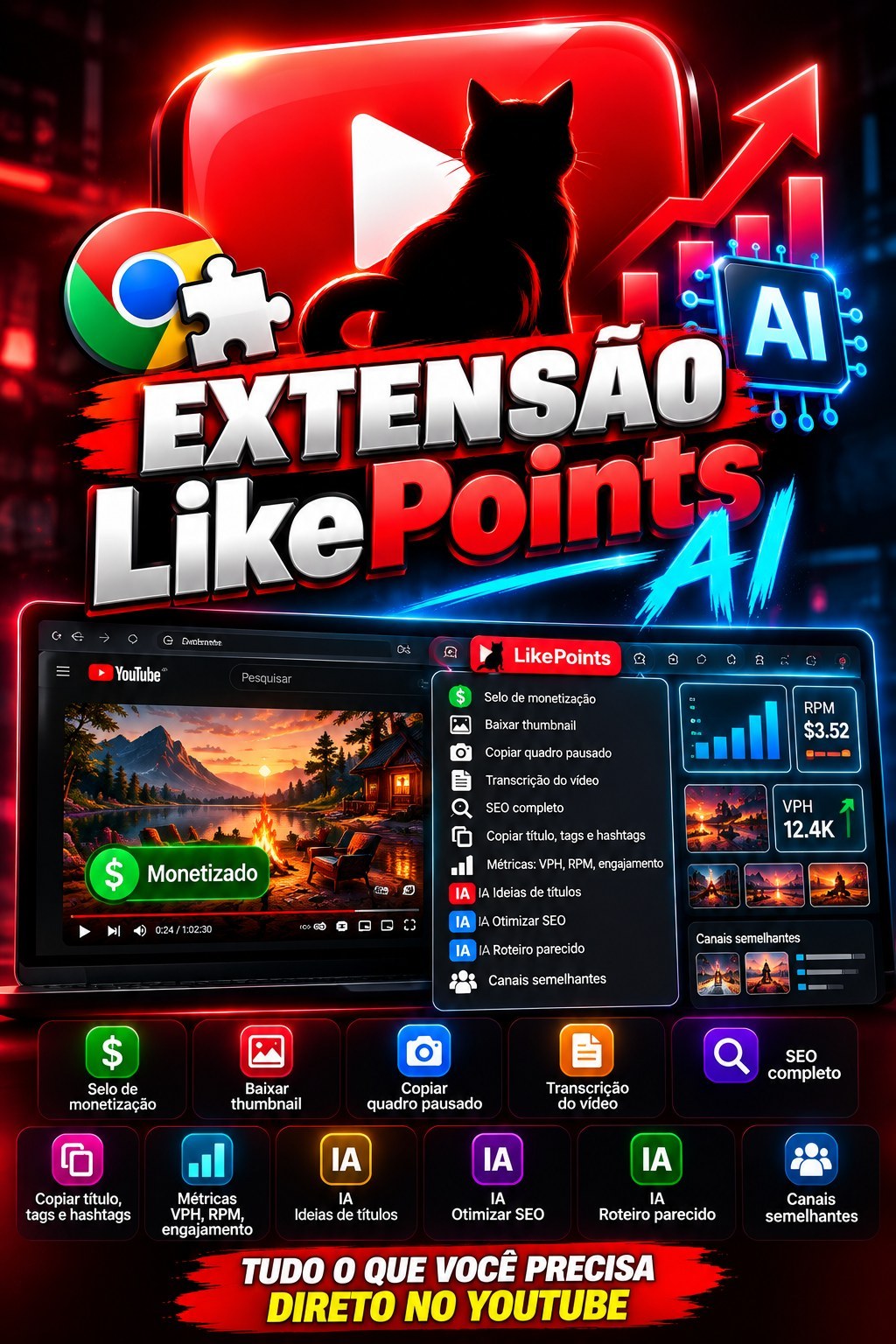
Extensao Like Points para YouTube
Extensão Like Points para YouTube A extensão coloca as ferramentas Like Points dentro do próprio YouTube. Em qualquer vídeo ou canal você baixa thumbnail e transcrição, copia o SEO, vê as métricas, descobre canais do mes...
Veja funcionando
Ficha
O que essa ferramenta faz
Extensão Like Points para YouTube
A extensão coloca as ferramentas Like Points dentro do próprio YouTube. Em qualquer vídeo ou canal você baixa thumbnail e transcrição, copia o SEO, vê as métricas, descobre canais do mesmo nicho, confere se o canal é monetizado e cria títulos, SEO e roteiros com IA, sem sair da página.
Funciona no Google Chrome e no Microsoft Edge. Use o mesmo e-mail e senha da sua conta Like Points.
Entrar no dashboard Like Points
Como instalar
- Baixe o arquivo da extensão (.zip) na sua área de ferramentas.
- Clique com o botão direito no arquivo e escolha Extrair Tudo. Guarde a pasta extraída num lugar fixo, por exemplo em Documentos. Não apague essa pasta depois: o navegador usa ela.
- No Chrome, digite na barra de endereço chrome://extensions e aperte Enter. No Edge, digite edge://extensions.
- Ligue a chave Modo do desenvolvedor (no Chrome fica no canto superior direito; no Edge, no menu da lateral).
- Clique em Carregar sem compactação e escolha a pasta que você extraiu.
- Clique no ícone de quebra-cabeça na barra do navegador e fixe a Like Points, para o ícone ficar sempre à vista.
- Clique no ícone da Like Points e entre com seu e-mail e senha. Você faz isso uma vez só: depois a extensão confere sua conta sozinha toda vez que o navegador abre.
Quando sair uma versão nova, a própria janela da extensão avisa. Para atualizar, baixe o novo .zip, extraia por cima da mesma pasta e clique no botão de recarregar da extensão na página de extensões.
O que a extensão faz
Botão Like Points no vídeo
Abra qualquer vídeo: aparece um botão vermelho Like Points ao lado de Inscrever-se. Ele abre um menu com todas as ferramentas do vídeo, organizadas em grupos.
Imagem
- Baixar thumbnail: mostra a capa do vídeo na maior qualidade disponível e baixa ou copia com um clique. Serve para estudar as capas que dão certo no seu nicho.
- Baixar quadro pausado e Copiar quadro pausado: pause o vídeo no ponto que quiser e salve aquela cena como imagem, na qualidade do vídeo. Útil para referência de capa, edição ou post. O nome do arquivo já leva o minuto da cena.
Transcrição
- Copiar transcrição (texto) e Baixar transcrição (texto): o texto falado no vídeo, organizado em parágrafos, sem as marcações de [Música] e [Aplausos] e sem as frases repetidas que a legenda automática costuma trazer. Pronto para ler, estudar ou usar como base de roteiro.
- Copiar transcrição com tempo e Baixar transcrição com tempo: cada frase com o minuto em que é falada. Bom para achar trechos, montar capítulos e cortes.
SEO
- Ver SEO completo: título, descrição, tags do vídeo, tags do canal e hashtags numa tela só, cada um com botão de copiar.
- Copiar título, Copiar descrição, Copiar tags do vídeo, Copiar tags do canal e Copiar hashtags: copia direto, sem abrir janela. As tags ficam escondidas no YouTube; aqui você vê o que o concorrente usou.
Métricas do vídeo
Mostra os números que dizem se um vídeo está bombando agora:
- Views por hora (VPH): o ritmo do vídeo desde que foi publicado. É o número que mais mostra se um vídeo está viralizando.
- VPH recente: quantas views o vídeo ganhou desde a última vez que você abriu ele. Mostra se ele ainda está crescendo ou se já parou.
- Taxa de engajamento, curtidas a cada mil views, comentários e views por dia.
- Views ÷ inscritos: acima de 1× quer dizer que o vídeo foi além da base do canal, sinal de que o YouTube está recomendando.
- RPM estimado e receita estimada: quanto um vídeo assim costuma render por mil views no idioma dele. É uma estimativa de mercado, não o valor real do canal.
- Idioma, país, categoria e duração do vídeo.
Tem o botão Copiar dados, para colar as métricas numa planilha ou mensagem.
Selo de monetização
No vídeo e na página do canal aparece um selo que diz se o canal é monetizado:
- Monetizado: temos fortes indícios de que o canal é monetizado.
- Não monetizado: temos fortes indícios de que o canal não é monetizado.
- Inconclusivo: não deu para concluir agora. Clique no selo e use Verificar de novo.
Serve para descobrir rápido se um nicho já dá dinheiro para outros canais, antes de investir tempo nele. A verificação não usa a sua conta do YouTube e não conta visualização.
Canais semelhantes (radar de nicho)
Na página de qualquer canal aparece a aba Canais semelhantes. Ela monta uma lista de até 40 canais do mesmo assunto, juntando o que o YouTube recomenda junto com os vídeos do canal e buscas pelo mesmo tema.
- Cada canal mostra inscritos, quantidade de vídeos, média de views, último envio e idade do canal.
- O círculo com a porcentagem e o selo Alta, Média ou Baixa dizem o quanto o canal se parece com o canal aberto.
- Ordenar por relevância, inscritos, média de views ou envio mais recente.
- Botão Monetizado? em cada canal da lista, para conferir sem precisar abrir.
- Clicar no canal abre ele numa aba nova, então você não perde a lista.
- Copiar lista: copia todos os canais com os números, para colar numa planilha.
Use para achar canais pequenos que estão crescendo rápido no seu nicho: média de views alta, poucos inscritos e canal novo é o sinal de oportunidade.
Criar com IA
Três ferramentas que leem o vídeo de verdade (a transcrição e os dados do canal) para escrever textos sobre aquele assunto. Antes de gerar, escolha o idioma do resultado.
- Ideias de títulos: 10 títulos novos sobre o mesmo assunto do vídeo, cada um com um ângulo diferente. Bom para modelar um vídeo que deu certo sem copiar.
- Otimizar SEO com base no canal: monta título, descrição, tags e hashtags otimizados, estudando este vídeo e os títulos e tags do canal. Cada parte tem botão de copiar.
- Criar roteiro parecido: a IA identifica a estrutura do vídeo (gancho, virada, desenvolvimento, clímax e fechamento) e escreve um roteiro novo com o mesmo ritmo, sem copiar frases. A duração já vem preenchida com a do vídeo, e você pode mudar (até 20 minutos). O roteiro é escrito bloco a bloco, com a narração e o que aparece na tela. Se a escrita parar no meio, o que já foi escrito fica na tela e o botão Continuar de onde parou segue dali.
Os textos passam por uma conferência antes de aparecer: frases genéricas e chavões são descartados e a IA escreve de novo.
Janela da extensão
Clicando no ícone da Like Points na barra do navegador você vê:
- Sua conta e seu plano, conferidos na hora, e o botão Trocar de conta.
- A lista de recursos, cada um marcado como LIGADO ou EM MANUTENÇÃO.
- Se a extensão está usando uma chave do YouTube (veja abaixo).
- As bandeiras para trocar o idioma: português, inglês, espanhol, francês, alemão e japonês.
- A aba Ajuda, com o passo a passo e o botão de relatório de erros.
Como configurar
Não há quase nada para ajustar: a extensão já vem pronta.
- Idioma: escolha nas bandeiras do topo da janela da extensão. Vale para todos os botões e textos dentro do YouTube.
- Idioma do resultado da IA e duração do roteiro: escolhidos na própria janela de cada ferramenta de IA, antes de clicar em Gerar.
Chaves de API
Chave de API é uma senha que libera um serviço externo, como os dados oficiais do YouTube. As chaves são cadastradas no dashboard Like Points, nunca dentro da extensão. Sem nenhuma chave a extensão funciona; as chaves só deixam os números mais completos.
- YouTube Data API v3 (opcional): com ela as curtidas e comentários vêm exatos e a lista de canais semelhantes mostra idade do canal, média de views e último envio de todos os canais. Sem ela, esses números são lidos da página e alguns aparecem com traço. Cadastrar: cadastrar chave do YouTube · vídeo de como criar a chave
- OpenAI (opcional): as ferramentas de IA usam a cota do seu plano. Se você tiver a sua própria chave, ela é usada primeiro. Cadastrar: cadastrar chave da OpenAI · vídeo de como criar a chave
Cadastrou ou trocou uma chave? Recarregue a página do YouTube (tecla F5) para a extensão passar a usar a nova.
Passo a passo do dia a dia
- Abra o YouTube já logado na extensão (o ícone da Like Points mostra sua conta).
- Abra um canal do seu nicho. Veja o selo de monetização e clique na aba Canais semelhantes.
- Ordene por Média de views e abra os canais que chamarem atenção (cada um abre numa aba nova).
- Em um vídeo que está indo bem, clique no botão Like Points e veja as Métricas: VPH alto e views acima dos inscritos mostram que o tema está em alta.
- Copie a transcrição e o SEO para estudar o vídeo.
- Use Criar roteiro parecido, Ideias de títulos e Otimizar SEO para montar o seu vídeo sobre o mesmo assunto.
Requisitos e limites
- Conta Like Points ativa com a extensão incluída no plano.
- Internet ligada: a extensão confere sua conta sempre que o navegador abre. Sem internet ou com a conta vencida, as ferramentas ficam bloqueadas.
- Transcrição e roteiro só funcionam em vídeos que têm legenda (normal ou automática).
- Os valores de RPM e receita são estimativas de mercado, não o ganho real do canal.
- A extensão só funciona dentro do YouTube e não roda fora dele.
Problemas comuns
- "E-mail ou senha incorretos.": confira o e-mail. Clique no olho ao lado da senha para ver o que digitou. São o mesmo e-mail e senha do site Like Points.
- "A extensão não faz parte do seu plano.": veja os planos que incluem a extensão em likepoints.com.br/admin/price.php.
- O botão Like Points não aparece no vídeo: recarregue a página com F5. Se a extensão acabou de ser atualizada, isso é necessário uma vez.
- "Este vídeo não tem legenda nem transcrição disponível.": o dono do vídeo desligou as legendas. Não tem como copiar a transcrição nem criar roteiro desse vídeo.
- "Dê play no vídeo por um instante e tente de novo" ao baixar quadro: o vídeo ainda não carregou a imagem. Dê play por um segundo, pause e tente de novo.
- "A IA demorou. Tentando de novo...": a extensão tenta sozinha mais duas vezes. Se parar no meio do roteiro, clique em Continuar de onde parou.
- Selo "Inconclusivo": o canal tem poucos vídeos públicos ou o YouTube não respondeu. Clique no selo e em Verificar de novo.
- Números com traço (—) nos canais semelhantes: cadastre a chave do YouTube no dashboard para ver todos os números.
- Qualquer outro problema: abra a janela da extensão, aba Ajuda, clique em Baixar relatório de erros e depois em Enviar no WhatsApp. Anexe o arquivo baixado na conversa junto com um print do que aconteceu. O relatório não leva sua senha.
Como desligar
Abra o menu do navegador, vá em Extensões, encontre a Like Points e desative a chave. Para remover de vez, clique em Remover.
Novidades da versão 1.0.8
Resumo do canal
Abra qualquer canal: logo abaixo do nome aparece o quadro Like Points · Resumo do canal. Clique no título para abrir ou recolher; a extensão lembra a sua escolha.
- Views em 7 dias e em 30 dias: na primeira visita é a soma das views dos envios publicados no período. A partir da segunda visita (um dia depois), o quadro passa a medir quanto o canal ganhou de verdade entre as suas visitas. Quando aparece o sinal ≥, o canal postou tanto que o número real é ainda maior.
- Ganho estimado por mês: quanto um canal com essas views costuma render, somando vídeos longos e Shorts (Shorts rendem bem menos por mil views). Se o canal não tem sinal de monetização, o valor aparece riscado.
- Envios por semana e há quanto tempo saiu o último envio.
- Inscritos, média de views por envio e o valor típico do canal.
- Formato: se o canal posta só Shorts, só vídeos longos ou os dois, e a duração média dos vídeos longos.
- Idade do canal e a data em que ele foi criado.
- Melhor envio dos últimos 30 dias: o vídeo ou Short que mais cresceu por hora, com quantas vezes passou da média do canal. Clique para abrir.
- Canais parecidos: os 3 canais mais parecidos com o que você abriu. O botão Ver todos abre a aba Canais semelhantes com a lista completa.
O botão Atualizar lê o canal de novo na hora.
Like Points nos Shorts
Nos Shorts, o botão vermelho Like Points aparece na coluna da direita, acima do botão de curtir. Ele abre o mesmo menu do vídeo comum: baixar thumbnail, copiar ou baixar o quadro pausado, copiar ou baixar a transcrição, ver e copiar o SEO, métricas e as ferramentas de IA.
Dados do Short
À esquerda do Short aparece o quadro Dados do Short, que muda sozinho quando você passa para o próximo:
- Views, views por hora (VPH) e há quanto tempo foi publicado.
- Comparado aos Shorts do canal: quantas vezes este Short passou do Short típico daquele canal. Acima de 2× aparece em verde: é o Short que está puxando o canal.
- Curtidas, comentários, taxa de engajamento, views ÷ inscritos e inscritos do canal.
- Botão Copiar dados, para colar numa planilha.
Em telas pequenas, quando não sobra espaço ao lado do Short, o quadro se esconde para não cobrir o vídeo.
Novidades da versão 1.0.7
VPH embaixo de cada vídeo
Na busca, na página inicial, em Inscrições e nos canais, cada vídeo ganha um selo escuro com as views por hora (VPH), ao lado da data. Na aba Vídeos de um canal aparece também quantas vezes cada vídeo passou da média daquele canal: verde quando é 2× ou mais, cinza quando ficou bem abaixo.
Top vídeos do canal
Na página do canal, ao lado do selo de monetização, o botão Top vídeos abre a lista dos vídeos recentes ordenada por views por hora. Dá para trocar a ordem para mais acima da média, mais views ou mais recentes, e copiar a lista inteira.
Esconder Shorts
Clique no ícone da Like Points na barra do navegador e marque Esconder Shorts para limpar a página inicial, a busca e Inscrições. Na mesma tela você liga ou desliga o selo VPH.
Novidades da versão 1.0.9
Canais parecidos no mesmo estilo
Os canais parecidos (no Resumo do canal e na aba Canais semelhantes) agora levam em conta como o vídeo é feito, e não só o assunto. A extensão olha as thumbnails de cada canal e coloca no topo os que têm o mesmo formato do canal que você abriu.
- Canal de desenho ou animação mostra primeiro outros canais de desenho, e não vlogs de pessoas falando para a câmera.
- Canal com apresentador mostra primeiro outros canais com apresentador.
- Canais em outro idioma e canais muito pequenos (menos de mil inscritos) descem na lista.
- O selo verde mesmo estilo aparece ao lado dos canais com o mesmo formato.
A primeira busca de um canal demora alguns segundos a mais. Depois a extensão lembra o estilo de cada canal e a busca volta a ser rápida.
Novidades da versão 1.1.0: a extensão agora funciona dentro do YouTube Studio
Abra o YouTube Studio (studio.youtube.com) com a extensão instalada e a sua conta Like Points conectada. Não precisa configurar nada: os recursos abaixo aparecem sozinhos.
Números do canal no topo do Studio
Ao lado da busca do Studio aparece um botão Like Points com as views das últimas 48 horas e da última hora. Clique nele para abrir o resumo:
- Views nos últimos 60 minutos e nas últimas 48 horas, com gráfico hora a hora.
- Views em 7 dias, comparadas com os 7 dias anteriores.
- Horas assistidas em 7 dias.
- Inscritos ganhos em 28 dias.
- Taxa de cliques e impressões dos últimos 28 dias, mostrando se subiu ou caiu.
- Duração média assistida.
Os números se atualizam sozinhos a cada minuto enquanto o Studio está aberto. O botão Atualizar busca na hora.
Nota Like Points na edição de cada vídeo
Ao abrir a edição de um vídeo (Detalhes), aparece no lado direito a Nota Like Points, de 0 a 100, com o nível: Precisa de ajustes, Bom, Ótimo ou Excelente. A nota soma quatro partes:
- Título: tamanho que não é cortado na busca, palavra-chave no começo, número, excesso de maiúsculas e palavras repetidas.
- Descrição: palavra-chave nas duas primeiras linhas, texto com pelo menos 150 palavras, capítulos no formato que o YouTube aceita (começando em 0:00, pelo menos 3, cada um com 10 segundos ou mais) e quantidade certa de hashtags.
- Tags: total entre 300 e 500 caracteres, primeira tag igual à palavra-chave, tags repetidas e tags que não têm nada a ver com o vídeo.
- Miniatura: contraste, brilho e cor da imagem publicada (medida quando o vídeo está público).
Cada item que falta mostra o que corrigir e quantos pontos você ganha com isso. A nota muda enquanto você digita, então dá para ver a pontuação subir antes de salvar. Na próxima vez que abrir o vídeo, aparece quantos pontos ele ganhou desde a última vez.
O campo Palavra-chave principal vem preenchido com o termo que mais aparece no título, nas tags e na descrição. Se não for o termo certo, escreva o que a pessoa digitaria na busca: a extensão guarda a sua escolha para aquele vídeo.
Previsão de views
Logo abaixo da nota, em vídeos públicos, a extensão compara o vídeo com até 10 vídeos seus do mesmo formato (vídeo longo ou Short) publicados há mais de 15 dias e mostra:
- Se ele está acima, dentro ou abaixo do seu normal, e quantas vezes um vídeo típico seu na mesma idade.
- A previsão de views no 14º dia, com a faixa normal do seu canal.
- Um gráfico com a linha deste vídeo e a linha do seu vídeo típico.
- A taxa de cliques e a parte do vídeo que as pessoas assistem, comparadas com os seus vídeos parecidos, com o que fazer quando estiverem abaixo.
Canal novo, com poucos vídeos antigos, ainda não tem base para a previsão: a tela avisa isso.
Meus insights do YouTube (painel Like Points)
Tudo o que a extensão lê no seu Studio fica guardado, dia a dia, no seu painel Like Points, só para você. Para abrir: botão Ver meu painel de insights no resumo do Studio, ou no menu da extensão. Lá você vê:
- Os números do canal com o histórico de cada dia em que você abriu o Studio.
- A nota média dos seus vídeos, quantos estão Excelentes, quantos precisam de ajuste e quantos pontos você já ganhou otimizando.
- A lista de vídeos lidos com nota, views, taxa de cliques, retenção, ritmo comparado ao seu normal e previsão.
- Dicas tiradas dos seus próprios números, por exemplo: se no seu canal os vídeos de nota alta têm mais cliques, quais vídeos com mais de mil views estão com nota baixa (os primeiros que vale ajustar) e quais vídeos recentes estão abaixo do normal.
Quanto mais vezes você abrir o Studio e a edição dos vídeos, mais completo fica o painel.
Como atualizar para a 1.1.0
Baixe a versão nova, extraia na mesma pasta da extensão substituindo os arquivos e clique em recarregar, como nas outras atualizações. No Chrome e no Edge, depois de recarregar, abra o Studio e aperte F5. No Firefox, se o botão não aparecer no Studio, clique no ícone de extensões, depois em Like Points, e permita o acesso a studio.youtube.com.
A extensão só lê os números do canal que está aberto no seu Studio, com a sua própria conta. Ela não altera nada no vídeo: título, descrição e tags continuam sendo salvos por você no botão Salvar do Studio.
Novidades da versão 1.2.0: sugestões com IA, comentários e auditoria do canal no Studio
Sugestões de título, descrição e tags para o seu vídeo
Na tela de edição do vídeo, no YouTube Studio, aparece o cartão Sugestões com IA para este vídeo, logo abaixo da nota Like Points.
- Sugerir títulos: a IA lê o que é falado no vídeo e os títulos que mais deram views no seu canal, e escreve títulos novos. Cada um mostra o tamanho e quantos pontos a nota sobe se você usar.
- Sugerir título, descrição e tags: monta o pacote completo de SEO. Os capítulos que você já escreveu (0:00, 1:30...) continuam na descrição nova.
- O botão Usar coloca o texto direto no campo do Studio. Nada é salvo sozinho: confira e clique em Salvar no Studio. As tags vêm com o botão de copiar, para colar no campo Tags.
Precisa que o vídeo tenha legenda (as automáticas do YouTube servem) ou uma descrição. Sem isso, a tela avisa o que fazer.
O que o público está dizendo
No mesmo lugar, o botão Analisar comentários lê os comentários públicos do vídeo e separa: perguntas do público, pedidos de vídeo novo, críticas, o que agradou e os comentários que vale responder. Cada item traz um trecho copiado de um comentário real, para você conferir. Funciona com o vídeo público.
Nota em cada tag
Cada tag do vídeo ganha uma bolinha com nota de 0 a 100. Verde: a tag conversa com o título e a descrição. Vermelha: a tag está repetida ou não tem nada a ver com o vídeo. Passe o mouse em cima para ver o motivo.
Nota na lista de Conteúdo
Na aba Conteúdo do Studio, cada vídeo da lista mostra a nota Like Points embaixo do título. Passe o mouse para ver as três correções que mais sobem a nota, e clique para abrir a edição do vídeo.
Auditoria do canal
No Painel do Studio (primeira tela) e na aba Estatísticas (Analytics), aparece o cartão Auditoria Like Points do canal com a nota do canal e as três primeiras coisas a fazer. O botão Ver auditoria completa mostra:
- desempenho dos últimos 28 dias (views, taxa de cliques, duração média assistida e inscritos), comparado com os 28 dias anteriores;
- quantos vídeos têm título no tamanho certo, tags entre 300 e 500 caracteres, 1 a 3 hashtags e capítulos;
- constância: vídeos publicados no mês, intervalo entre vídeos e o dia da semana que mais rende;
- Shorts contra vídeos longos;
- ganhos rápidos: vídeos que já trazem views mas estão com nota baixa, com o que corrigir em cada um.
A auditoria fica guardada por 3 horas. Para refazer na hora, clique em Refazer.
Nome do canal no painel de insights
No painel de insights do site, as abas agora mostram o nome do canal em vez do código. Abra o Studio uma vez com a extensão ligada para o nome aparecer.
Ligar e desligar
No menu da extensão, em Recursos, aparecem Sugestões com IA e comentários no Studio e Auditoria do canal no Studio, que podem ser desligados separadamente.
Novidades da versão 1.2.1: ganho estimado por mês mais fiel
O ganho por mês agora conta as views do canal inteiro
No Resumo do canal, o cartão Ganho estimado por mês passou a contar as views de todos os vídeos do canal, inclusive os antigos que continuam sendo assistidos. Antes ele contava só os vídeos publicados nos últimos 30 dias, e por isso o valor saía bem abaixo do real em canais com muitos vídeos antigos.
- Primeira visita ao canal: o cálculo usa a média de views por dia desde a criação do canal (ou a soma dos envios recentes, o que for maior). Embaixo do valor aparece "sobre X views/mês (média do canal)".
- A partir da segunda visita (com pelo menos um dia de intervalo): o painel mede quantas views o canal inteiro ganhou entre as suas visitas, do mesmo jeito que sites de estatística de canais fazem. Aparece "sobre X views/mês do canal inteiro".
O valor é sempre uma faixa (mínimo e máximo), porque quanto o YouTube paga por mil views muda com o idioma, o país do público e o assunto do canal. Shorts pagam bem menos que vídeos longos e entram separados na conta.
Novidades da versão 1.2.2: correções no Studio
Auditoria do canal conta só vídeos
A auditoria do canal deixou de confundir posts da aba Comunidade com vídeos. Antes, o texto de um post aparecia como se fosse um título de vídeo grande demais, e a auditoria ficava pedindo para corrigir algo que não existe. Agora só entram vídeos e Shorts publicados. Depois de atualizar, a auditoria é refeita sozinha na próxima vez que você abrir o Painel do Studio.
Analisar comentários funcionando
O botão Analisar comentários, na edição do vídeo, voltou a funcionar em vídeos com muitos comentários. A análise lê até 200 comentários, dos mais curtidos aos menos curtidos, e mostra o que foi possível separar, sempre com um trecho de comentário real para você conferir.
Novidades da versão 1.2.3: categoria e duração média do canal
Resumo do canal
No Resumo do canal, que aparece na página de qualquer canal do YouTube, entraram dois cartões novos:
- Duração média: o tamanho médio dos vídeos longos do canal (Shorts ficam de fora), com quantos vídeos entraram na conta.
- Categoria: a categoria em que o canal publica os vídeos (Educação, Jogos, Música, Entretenimento e outras), no idioma escolhido na extensão.
Auditoria do canal no Studio
A auditoria do canal mostra a categoria e a duração média do vídeo longo logo abaixo da nota. Em Ver auditoria completa, a nova seção Perfil do canal traz a categoria, a duração média dos vídeos longos e a duração média dos Shorts.
Novidades da versão 1.2.4
Botões Aplicar para chegar na nota 100
No YouTube Studio, na tela de editar o vídeo, cada dica do cartão Nota Like Points agora tem um botão ao lado. Clicou, a extensão faz a mudança direto nos campos do Studio:
- Aplicar em "Tags repetidas": tira as tags repetidas na hora.
- Aplicar em "A primeira tag deve ser a palavra-chave principal": coloca a palavra-chave na frente das outras tags.
- Aplicar nas tags que não combinam com o vídeo: remove só essas.
- Aplicar em hashtags: põe de 1 a 3 hashtags no fim da descrição, ou tira as que passam de 3.
- Gerar e aplicar em capítulos: a IA lê a fala do vídeo com os tempos e escreve os capítulos (começando em 0:00) na descrição.
- Gerar e aplicar em descrição e tags: a IA reescreve a descrição e completa as tags até perto de 500 caracteres.
- Ver títulos: abre as sugestões de título para você escolher uma e clicar em Usar.
Lá no alto do cartão tem o botão Aplicar tudo com IA, que faz tudo de uma vez. A extensão nunca salva sozinha: confira e clique em Salvar no Studio. Se não gostar, o botão Desfazer alterações do próprio Studio volta tudo como estava.
Descrição nova que mantém os seus links
Quando a IA reescreve a descrição, ela lê a descrição que você já tem e mantém o que é seu: links de cursos e produtos, redes sociais, contato e cupons. Cada link fica igual, letra por letra. Os capítulos também entram, e se o vídeo ainda não tinha capítulos a IA cria a partir da fala do vídeo.
Títulos no formato que mais clica
As sugestões de título agora seguem o formato dos canais que mais recebem cliques: palavras com a primeira letra maiúscula, de 1 a 4 palavras-chave do assunto TODAS EM MAIÚSCULAS e as palavras pequenas (de, com, para) em minúscula. Exemplo: "Como Plantar TOMATE em Vaso e Colher em 60 DIAS". Serve para qualquer nicho.
Ideias de thumbnail
No cartão Sugestões com IA para este vídeo há o botão Ideias de thumbnail. A IA estuda o vídeo (título, descrição, fala e, se você já analisou, os comentários) e entrega 3 ideias de capa. Cada ideia traz:
- o texto da capa em 2 ou 3 linhas, com a linha principal em destaque, e um selo;
- uma lista curta de vantagens para pôr na capa e as cores sugeridas;
- um prompt completo com o texto, para colar no ChatGPT ou no Ideogram;
- um prompt só da imagem, sem letras, para gerar o fundo e escrever o texto no Canva.
Depois de gerar a imagem, troque a miniatura na própria tela de detalhes do vídeo, no quadro Miniatura.
Analisar comentários voltou a funcionar
O botão Analisar comentários mostrava "Não deu para ler os comentários agora". Foi corrigido: a extensão volta a ler os comentários públicos do vídeo e a separar perguntas, pedidos, críticas e elogios. A mesma correção vale para a leitura da fala do vídeo, que alimenta as sugestões da IA.
Botão Meu painel
No YouTube aparece um botão vermelho Meu painel no canto de baixo da tela (no Studio, no canto direito). Ele abre o seu painel Like Points no site, com as notas dos vídeos e os números do canal. O X do botão esconde por 7 dias. O painel também abre pelo ícone da extensão, logo abaixo de Abrir o YouTube. O painel é só para quem tem a extensão no plano.
Auditoria do canal mais completa
A auditoria agora mostra quantos títulos do canal usam o formato que mais clica e avisa quando são poucos. Na lista de vídeos para melhorar, abra o vídeo pelo link e use Aplicar tudo com IA para corrigir descrição, capítulos, hashtags e tags de uma vez.
Novidades da versão 1.2.5
Teste A/B de títulos com IA
No YouTube Studio, quando o vídeo está com um Teste A/B de títulos rodando, o campo de título some e aparece só "Editar título". A extensão agora entende essa tela.
- No cartão Sugestões com IA para este vídeo aparece o aviso de que o teste está rodando, com o botão Gerar 3 títulos novos para o teste.
- A IA escreve os títulos e já deixa marcados os 3 melhores e mais diferentes entre si. Você pode trocar a marcação: o botão só libera com 3 marcados.
- Clique em Trocar o Teste A/B por estes 3. Antes de mexer, a extensão mostra os títulos do teste atual e os do teste novo e pede confirmação, porque o resultado parcial do teste atual se perde.
- Confirmou, a extensão clica em Editar título, cancela o teste antigo, abre o Teste A/B, escolhe Somente título, escreve os 3 títulos e clica em Começar teste. Se o Studio pedir, clique em Salvar no alto da página.
- Vídeo sem teste: marque 3 títulos e clique em Criar Teste A/B com estes 3.
Se o Studio travar no meio, a extensão diz em qual passo parou e copia os 3 títulos para você colar.
IA dentro da janela Teste A/B
Se você mesmo abrir o Teste A/B no Studio (botão Teste A/B embaixo do título), aparece uma faixa vermelha da Like Points dentro da janela, com dois botões:
- Gerar títulos com IA: preenche as caixas de título 2 e 3 (a caixa 1 fica com o título atual, que serve de comparação). Abaixo aparecem todas as sugestões; clique no número 1, 2 ou 3 ao lado de uma sugestão para colocá-la naquela caixa.
- 3 prompts de thumbnail: abre as ideias de capa com o texto da capa e os prompts de imagem, para testar título e miniatura juntos.
Textos da IA mais específicos
Títulos, descrição e o texto das capas agora passam por um filtro que recusa frase genérica e jargão de IA. O texto da capa precisa citar algo que só este vídeo tem (um nome, um número, o tema exato); frases como "CRIE SEU CANAL DE SUCESSO" são recusadas e a IA escreve de novo. As ideias de thumbnail agora vêm em 3.
Novidades da versão 1.2.6
Nota de cada vídeo na lista de conteúdo
No YouTube Studio, em Conteúdo, a nota Like Points de cada vídeo agora aparece na coluna Avisos, ao lado do título. Antes ela ficava no fim do título e sumia quando o título era longo.
- Verde: vídeo bem otimizado.
- Amarelo ou vermelho com a palavra Melhorar: vídeo com nota abaixo de 75, que vale a pena ajustar primeiro.
- Passe o mouse na nota para ver as 3 mudanças que mais sobem a nota daquele vídeo.
- Clique na nota para abrir a edição do vídeo e use Aplicar tudo com IA no cartão Nota Like Points.
Novidades da versão 1.2.7
Sugestões de título mais confiáveis
Quando a IA não acerta títulos bons o bastante para o vídeo, a extensão mostra só os títulos que passaram na revisão. Antes ela podia mostrar frases soltas da fala do vídeo como se fossem títulos. Se não sobrar pelo menos 3 títulos bons, aparece um aviso para tentar de novo em vez de uma lista ruim.
Cada sugestão agora mostra embaixo, em linha: Usar, copiar, quantos caracteres o título tem e quanto a nota muda (por exemplo, "nota +5").
Links da descrição continuam com a legenda
Ao usar Sugerir título, descrição e tags ou Aplicar tudo com IA, os links que você já tinha na descrição voltam exatamente como estavam, com o texto que explica cada um (por exemplo "Meu Instagram:" ou "Curso completo:" na linha de cima), na mesma ordem e nos mesmos grupos. Antes os links podiam ficar soltos, um embaixo do outro, sem dizer o que era cada um.
Novidades da versão 1.2.8
A IA escreve na língua do vídeo
A extensão agora percebe em que língua o vídeo está, lendo o título, a descrição e a fala. Se o vídeo é em inglês, espanhol, francês, alemão, italiano ou japonês, os títulos sugeridos, a descrição, as tags, as hashtags, os capítulos e o texto das capas saem nessa língua, mesmo com a extensão em português.
- Acima das sugestões aparece um aviso, por exemplo: "O vídeo está em inglês: título, descrição e tags saem em inglês."
- As explicações para você (por que a sugestão é melhor, o conceito de cada capa) continuam na língua da extensão.
- Quando o vídeo tem pouco texto para saber a língua, a extensão usa a língua escolhida nela.
Novidades da versão 1.2.9
Títulos que nascem do assunto real do vídeo
Antes de escrever, a IA agora lê a fala e a descrição do vídeo e diz o que entendeu. Acima da lista aparece, por exemplo: "A IA entendeu o vídeo assim: ... · Busca usada: ...". Se o entendimento estiver errado, escreva a palavra-chave certa no campo Palavra-chave principal do cartão Nota Like Points e peça os títulos de novo.
- O título atual não decide mais o assunto. Se ele estiver fraco, a IA não copia o erro.
- A palavra-chave que você escreve no cartão manda. Sem ela, a extensão tira a busca do que é dito no vídeo.
- Todo título precisa citar o assunto do vídeo (nome, lugar, número ou a busca). Título que serviria para outro vídeo é recusado e a IA escreve de novo.
Fórmulas de título que mais trazem cliques
Cada um dos 10 títulos usa uma fórmula diferente, entre as que mais renderam em estudos com milhões de vídeos: o que aparece registrado no vídeo, antes e depois, o detalhe que quase ninguém conhece, bastidores, prazo ou idade, alerta de erro, como alguém conseguiu um resultado, o maior ou o primeiro, resultado com número, e a busca direta.
- Títulos de 30 a 60 caracteres, para não serem cortados no celular.
- No máximo 1 título em forma de pergunta (perguntas costumam render menos).
- Vídeos de história, educação, notícia, ciência ou documentário saem sem palavras em MAIÚSCULAS, que nesses assuntos passam cara de sensacionalismo. Entretenimento, desafios e games continuam com as palavras-chave em destaque.
Novidades da versão 1.2.10
Relatório de erros direto no YouTube Studio
Na página de edição do vídeo, logo abaixo dos cartões da Like Points, agora ficam os botões Baixar relatório de erros e Enviar no WhatsApp. Antes eles só existiam na janelinha da extensão, no menu Ajuda.
- Quando a IA não consegue responder, os dois botões também aparecem logo abaixo da mensagem de erro.
- Baixar relatório de erros salva um arquivo de texto na sua pasta Downloads, com o nome da extensão e a data.
- Enviar no WhatsApp abre a conversa com o suporte com a mensagem já escrita. Anexe nela o arquivo que você baixou.
Novidades da versão 1.2.11
Palavra-chave principal mais certeira
O cartão Nota Like Points agora ignora palavras soltas que não dizem nada sobre o assunto, como "vídeo", "canal", "novo" ou "hoje". A palavra-chave sai da frase que a pessoa digitaria na busca, por exemplo "criar anúncios com IA". Siglas curtas como IA, 3D e 4K também contam.
Se a palavra-chave ainda não for a certa, escreva a sua no campo Palavra-chave principal. A extensão passa a usar a sua em toda a nota e em tudo que a IA escreve.
"Gerar e aplicar" da descrição sobe a nota de verdade
Na dica "Coloque a palavra-chave nas duas primeiras linhas da descrição", o botão Gerar e aplicar agora manda a IA escrever a descrição com essa palavra-chave logo na primeira frase. A pontuação da descrição sobe assim que o texto entra no campo.
- Se a IA esquecer a palavra-chave, a extensão coloca ela no começo da primeira linha.
- Trocou a palavra-chave? A descrição é escrita de novo com a nova, em vez de reaproveitar a anterior.
- Depois de conferir, clique em Salvar no Studio.
Títulos completos, com a busca na frente
Os títulos sugeridos deixaram de ser frases curtas, só com o nome de um recurso ou programa. Agora cada um junta três partes:
- O que a pessoa digita na busca.
- O que acontece no vídeo, ou o que quem assiste ganha.
- O nome da ferramenta, quando houver, no fim e entre parênteses.
Exemplo de formato: "Como Criar ANÚNCIOS COM IA: Troquei o Elenco e o Hook Sem Filmar Nada (Ad Multiplier)".
- Os títulos têm de 45 a 95 caracteres, com a busca e o gancho no começo, onde o celular não corta.
- O seu título atual serve de régua: cada sugestão tem que ser pelo menos tão completa quanto ele.
- Na nota, título de até 90 caracteres conta como tamanho ideal.
Novidades da versão 1.2.12
Like Points também na hora de enviar o vídeo
Ao enviar um vídeo novo pelo botão Criar do YouTube Studio, ou ao abrir um rascunho, a janela de envio já mostra os cartões da Like Points. Eles ficam na coluna da direita, logo abaixo da prévia do vídeo.
- Nota Like Points: a nota de 0 a 100 do título, da descrição e das tags muda enquanto você escreve, com as dicas e os botões Gerar e aplicar.
- Sugestões de IA: títulos, SEO completo e ideias de miniatura, como na página de edição.
- Previsão de views: o que esperar do vídeo comparado com o normal do seu canal.
Enquanto o vídeo ainda está subindo, a IA ainda não tem a fala dele. Escreva 2 ou 3 frases na descrição contando o que acontece no vídeo e peça as sugestões. A extensão explica isso na própria tela quando falta material.
Sugestões de tags logo abaixo do campo de tags
Abaixo do campo de tags, tanto na edição quanto na janela de envio, aparece o quadro Sugestões de tags Like Points. Se o campo estiver escondido, clique em Mostrar mais no Studio.
- Clique em Sugerir tags com IA. A IA lê o vídeo e sugere o que as pessoas digitam na busca.
- Cada sugestão traz a nota dela para o seu vídeo: verde é ótima, amarelo é média e vermelho é fraca.
- Clique numa tag para adicionar só ela, ou em Adicionar as melhores para colocar as boas de uma vez. A extensão respeita o limite de 500 caracteres do YouTube.
- Confira e clique em Salvar no Studio.
A sua palavra-chave principal entra como primeira sugestão quando ainda não está nas tags.
Novidades da versão 1.2.13
SEO mágico também nas playlists e nos podcasts
O YouTube mostra playlists na busca, e uma playlist bem escrita pode trazer views para todos os vídeos dela. Ao abrir uma playlist ou um podcast para editar no YouTube Studio, aparece o quadro SEO mágico da playlist na coluna da direita.
- No Studio, abra Playlists (ou Podcasts) e clique no lápis da playlist para editar.
- Clique em Otimizar com IA. A extensão lê os vídeos que estão dentro da playlist e escreve um título e uma descrição com o que as pessoas digitam na busca.
- Use Usar título, Usar descrição ou Usar os dois. O texto vai direto para os campos.
- Confira e clique em Salvar no Studio. Não gostou? Clique em Gerar outra versão.
Se a playlist for privada, a extensão não consegue ler os vídeos dela e a IA usa só o título e a descrição que já estão lá.
Ideias de post para a aba Comunidade
Na aba Postagens do Studio, o quadro Ideias de post Like Points aparece acima da lista. Clique em Gerar ideias de post: a IA lê os vídeos recentes do seu canal e escreve posts prontos que fazem o inscrito comentar e votar:
- Chamada para vídeo: puxa o público para um vídeo do canal com o detalhe mais curioso dele.
- Enquete: pergunta com as opções já escritas.
- Pergunta para o público: gera comentários longos sobre o assunto do canal.
- Bastidores: uma dica ou fato ligado a um dos seus vídeos.
Clique em Copiar na ideia que gostou. Para publicar, no YouTube clique em Criar e depois em Postagem, cole o texto e, na enquete, adicione as opções.
Ao abrir um post já publicado para editar, o botão vira Melhorar este post com IA: a IA reescreve o seu post com uma primeira linha que prende a atenção e uma pergunta no fim. Clique em Colocar no post e depois em Salvar.
Shorts e vídeos sem legenda agora recebem sugestões
Antes, quando o vídeo não tinha legenda (comum nos Shorts), as sugestões de título, descrição e tags davam erro. Agora a IA trabalha a partir da palavra-chave principal que você escreveu no quadro da nota. Se você não escreveu nenhuma, ela usa o título inteiro do vídeo como assunto. Dica: escreva a palavra-chave principal antes de pedir as sugestões, assim o resultado sai mais certeiro.
Nota menor na lista de conteúdo
Na lista de vídeos do Studio, a nota Like Points de cada vídeo ficou menor e fica em cima dos avisos. Os avisos de direitos autorais (Content ID) e restrições continuam visíveis logo abaixo.
Auditoria do canal mais certa
A auditoria do canal não conta mais as postagens da Comunidade como se fossem vídeos. A nota do canal e as dicas de melhoria agora olham só para os vídeos de verdade.
Novidades da versão 1.2.14
Descrições organizadas, com emojis e mais hashtags
As descrições que a IA escreve, tanto de vídeo quanto de playlist e podcast, agora saem organizadas como as boas descrições do YouTube:
- Blocos curtos separados por linha em branco, sem parágrafo grudado.
- Uma lista do que tem no vídeo ou na playlist, um item por linha, cada um com um fato real do conteúdo.
- Emojis no começo das linhas e dos títulos dos blocos, para facilitar a leitura no celular. O título do vídeo continua sem emoji.
- De 8 a 12 hashtags do assunto no fim. As 3 primeiras aparecem em cima do título do vídeo.
A extensão usa só emojis que aparecem certinho em qualquer celular e computador. Se a IA mandar um emoji diferente, ele é tirado antes de chegar no seu campo, para nunca virar quadradinho.
Nota das hashtags atualizada
A nota Like Points agora considera ideal ter de 3 a 15 hashtags na descrição. Com 1 ou 2, a dica pede para completar com 5 a 10 hashtags do assunto. Acima de 15, o YouTube ignora todas, e a dica avisa para cortar. A auditoria do canal segue a mesma regra.
Novidades da versão 1.2.15
SEO automático em vários vídeos de uma vez
Na lista de conteúdo do YouTube Studio (menu Conteúdo, aba Vídeos), cada vídeo agora tem uma caixinha Lote ao lado da nota Like Points. Marque os vídeos que você quer melhorar e use o painel que aparece no canto da tela:
- Marque os vídeos um por um, ou clique em Marcar todos desta página ou em Marcar os com nota abaixo de 75.
- Pode trocar de página da lista (página 2, 3, 4): os vídeos marcados continuam marcados.
- Deixe ligada a opção SEO automático.
- Clique em Iniciar.
A extensão abre cada vídeo, escreve a descrição organizada com hashtags e capítulos, ajusta as tags, clica em Salvar e passa para o próximo. Uma faixa no alto mostra em qual vídeo ela está, e o botão Cancelar lote para tudo quando você quiser. No fim, você volta para a lista e vê um resumo com a nota de cada vídeo antes e depois.
- São até 50 vídeos por vez. Se você marcar mais, os outros ficam marcados para o próximo lote.
- O título que você escreveu não muda. Se quiser que a extensão troque também o título, ligue Trocar também o título.
- Deixe a aba do Studio aberta até o fim. Você pode usar outras abas e programas enquanto isso.
- Se um vídeo não salvar, ele aparece no resumo com o aviso. Abra esse vídeo e clique em Salvar.
Cadastrar os vídeos marcados no Like Points para engajamento
No mesmo painel, ligue Cadastrar no Like Points para engajamento. Os vídeos marcados entram na sua conta Like Points de uma vez, sem copiar link por link. Escolha o que cada vídeo vai receber:
- Like: já vem ligado.
- Inscrição e Comentários: ligue se quiser.
Todos os vídeos marcados usam as mesmas opções. Dá para usar junto com o SEO automático ou sozinho. O resumo final mostra quais vídeos foram cadastrados, quais já estavam na sua conta e quais não puderam entrar (vídeo com menos de 40 segundos, privado, agendado ou ao vivo). Quando o seu plano chega ao limite de vídeos ativos, o vídeo é cadastrado como inativo, igual acontece no site. O link Ver meus vídeos no Like Points abre a sua lista no painel.
Palavra-chave do SEO a partir do título original
Na nota Like Points de cada vídeo, o campo agora se chama Assunto do vídeo (palavra-chave foco) e já vem preenchido com o título que você deu ao vídeo. A extensão guarda esse título original na primeira vez que vê o vídeo, então ele continua valendo mesmo depois que o SEO trocar o título.
A IA lê esse assunto, as tags mais importantes que você já usa e a transcrição, e tira daí a busca curta que as pessoas digitam no YouTube. Essa busca vai no começo da descrição e como primeira tag, e aparece embaixo do campo como "Busca usada na nota". Assim a IA acerta o assunto do vídeo em vez de escolher uma palavra solta do título.
Se você preferir uma palavra-chave curta (até 4 palavras), apague o campo e escreva a sua: ela passa a valer exatamente como você escreveu.
Novidades da versão 1.2.16
Responder vários comentários de uma vez com IA
No YouTube Studio, abra Comentários (no menu da esquerda) e use o filtro Status de resposta: Sem resposta. Aparece no canto da tela o painel Respostas com IA.
- Se quiser, escreva em Seu jeito de responder como você costuma falar com o público. Exemplo: "trate por você, frases curtas, termine com Abraço, Erivelton". A extensão guarda esse texto para as próximas vezes.
- Clique em Gerar respostas. A extensão lê o que é falado em cada vídeo e o que cada pessoa escreveu, e coloca embaixo de cada comentário uma resposta sugerida.
- Leia as respostas. Dá para mudar o texto direto na caixa. Se não quiser responder algum comentário, clique em Pular.
- Clique em Responder em um comentário, ou em Responder todas no painel. A extensão publica uma resposta por vez, com alguns segundos entre elas, como se você tivesse digitado.
Como a IA responde:
- Pergunta: responde com o que você mostrou no vídeo. Se o vídeo não fala daquilo, ela diz isso com sinceridade, sem inventar preço, data ou link.
- Elogio: agradece citando o que a pessoa gostou e acrescenta um detalhe do vídeo ou uma pergunta para continuar a conversa.
- Crítica: reconhece o ponto e explica com base no vídeo, sem brigar.
- Cada pessoa recebe a resposta no idioma em que escreveu.
- Comentário com cara de propaganda, golpe ou ofensa fica sem resposta sugerida e com o aviso "Spam".
Respostas prontas como "obrigado pelo comentário" ou "fico feliz que gostou" são recusadas: cada resposta precisa falar do vídeo ou do que a pessoa escreveu. São até 50 respostas por rodada. Comentários que você já respondeu pela extensão não aparecem de novo.
O botão Parar interrompe o envio a qualquer momento. Se uma resposta não sair, o aviso aparece em vermelho embaixo do comentário dizendo o que aconteceu.
SEO em lote também na aba Shorts
A caixinha Lote agora aparece também na aba Shorts e na aba Ao vivo da lista de conteúdo. Nos Shorts (vídeos de até 3 minutos) a extensão não cria capítulos, porque o YouTube não mostra capítulos neles, e a nota deixa de pedir capítulos para esses vídeos.
Marcar a caixinha Lote ficou mais rápido
O balão "Nenhum aviso" do YouTube Studio não abre mais quando você passa o mouse ou clica na caixinha Lote ou na nota Like Points. Dá para marcar vários vídeos seguidos sem o balão atrapalhar.
Novidades da versão 1.2.17
Paginação da lista de conteúdo sempre livre
No YouTube Studio, o painel do lote e o botão Meu painel sobem sozinhos quando você rola até o fim da lista de vídeos. Assim as setas de próxima página e o campo Linhas por página ficam à vista e dá para clicar neles sem fechar nada. Quando a paginação sai da tela, os dois voltam para o lugar de antes.
Novidades da versão 1.2.18
Responder tudo automaticamente
No painel Respostas com IA (YouTube Studio, em Comentários), o botão principal agora é Responder tudo automaticamente. Clique nele e confirme em Começar a responder.
- A extensão lê cada vídeo, escreve a resposta de cada comentário e publica no seu canal, uma por vez, com alguns segundos entre elas.
- Quando termina os comentários que estão na tela, ela rola a lista sozinha e continua com os próximos.
- Para no fim da lista ou ao chegar em 50 respostas na rodada. Para continuar, clique de novo.
Comentário com cara de propaganda, golpe ou ofensa fica sem resposta. O botão Parar interrompe tudo a qualquer momento.
Prefere conferir antes de publicar? Use Gerar para revisar: as respostas aparecem embaixo de cada comentário para você editar, e depois é só clicar em Responder em cada uma ou em Responder todas.
Conversas em que a pessoa voltou a escrever
O filtro Sem resposta do Studio também mostra conversas em que você já respondeu e a pessoa escreveu de novo. Antes a extensão pulava essas conversas e mostrava "Nenhum comentário novo nesta página". Agora ela responde à última mensagem da pessoa e lê a conversa toda para a resposta fazer sentido. Conversa em que a última mensagem é sua continua sendo pulada.
Novidades da versão 1.2.19
Sobre o canal: o SEO entende o nicho do seu canal
Em canal de música, o título costuma ser só o nome da música e não diz que é country gospel, rock, funk ou K-pop. Agora você escreve uma vez do que é o canal e a extensão usa isso no SEO de todos os vídeos dele.
- No YouTube Studio, abra a lista de Vídeos ou de Shorts. No painel SEO em lote, abra Sobre o canal. O mesmo campo aparece embaixo do cartão Sugestões com IA para este vídeo, na página de editar um vídeo.
- Escreva o nicho e o tipo de vídeo. Exemplos: "canal de música country gospel; cada vídeo é uma música autoral com letra" ou "tutoriais de como criar canal faceless com IA".
- O texto fica salvo sozinho, separado para cada canal. Se a sua conta tem vários canais, cada um tem o seu.
A IA junta esse texto com o título e com o que é falado em cada vídeo. A busca principal, o título, a descrição, as tags e as hashtags saem para o nicho do canal. Exemplo: em vez de só o nome da música, a busca vira o nome da música mais "country gospel".
Manter o primeiro link no mesmo lugar
Logo abaixo de Sobre o canal fica a chave Manter o primeiro link no mesmo lugar. Ela já vem ligada. Se a sua descrição tem um link nas 3 primeiras linhas (Spotify, curso, produto), ele continua exatamente na mesma linha depois do SEO. Os outros links vão para o fim da descrição, do jeito que você escreveu. Desligue se preferir todos os links no fim.
SEO em lote com até 500 vídeos e botão Marcar todos desta aba
O lote agora aceita até 500 vídeos de uma vez, o que ajuda em canais com muitos Shorts. O botão novo Marcar todos desta aba passa por todas as páginas da lista sozinho e marca todos os vídeos (ou todos os Shorts, se você estiver na aba Shorts). Depois é só clicar em Iniciar e deixar a aba aberta.
O cadastro no Like Points para engajamento também aceita os vídeos marcados: eles são enviados em partes de 50.
Vários canais ao mesmo tempo
Cada canal tem o seu próprio lote. Você pode iniciar o lote de um canal numa aba, trocar de canal em outra aba e iniciar outro lote: um não trava o outro, e a extensão não avisa mais que já existe um lote rodando quando ele é de outro canal.
Página Conteúdo nova do Studio
O YouTube Studio tem uma página Conteúdo nova que mostra só um resumo com Vídeos e Shorts lado a lado. Nela o painel SEO em lote mostra os botões Abrir lista de Vídeos e Abrir lista de Shorts, que levam para a lista completa, onde dá para marcar os vídeos.
Respostas com IA: como funciona, na própria tela
O painel Respostas com IA (em Comentários) ficou mais claro:
- No topo ele mostra quantos comentários estão esperando resposta na tela e quantas conversas você já respondeu (essas ficam de fora).
- A parte Como funciona explica o passo a passo: a extensão pega os comentários em que a última mensagem é da pessoa, lê o que é falado no vídeo, escreve a resposta e publica uma por vez.
- Cada botão tem uma linha explicando o que faz: Responder tudo automaticamente publica sem você conferir; Gerar para revisar escreve as respostas embaixo de cada comentário para você ler e editar antes.
- Durante o automático, o painel mostra quantas respostas já saíram e para quem está respondendo agora. O comentário que está sendo respondido fica com uma borda verde e a tela rola até ele.
Se você sair da página de Comentários enquanto ele trabalha, o painel de respostas não aparece mais por cima do painel de SEO em lote.
Novidades da versão 1.2.20
Passaporte do vídeo: em que países o seu assunto pega
Na página de qualquer vídeo do YouTube, ao lado do botão Like Points, aparece o botão verde Passaporte. Ele responde a pergunta: se eu refizer este vídeo em outra língua, em que país ele tem mais chance de dar certo?
- Abra o vídeo (seu ou de outro canal) e clique em Passaporte.
- A extensão lê o título, a descrição e o que é falado no vídeo. A IA cruza o que o vídeo tem de específico (nomes, conflito, formato, tema) com a cultura de cada país: a TV, as novelas, a música, as datas, os costumes e o jeito de buscar de lá.
- Depois a extensão procura o assunto no YouTube de cada país, como alguém de lá procuraria, e conta quantos vídeos parecidos já existem e quantas views eles têm.
- O radar mostra os países: ponto verde é Visto liberado (vale fazer a versão), amarelo é Vale testar (faça uma versão e veja a resposta) e vermelho é Barrado.
Cada país ganha um cartão com:
- Nota de 0 a 100: soma a cultura (o que mais pesa), quanto o país paga por mil views (RPM estimado) e o espaço livre na busca de lá.
- O que viaja: o elemento do seu vídeo que funciona naquele país.
- Por que pega lá: a referência real daquele país que sustenta a ideia, como um programa de TV, um tipo de novela ou um costume.
- O que adaptar: o que trocar na versão para não soar estrangeira (nomes, moeda, lugar, tom).
- Título para a versão de lá, já na língua do país, com botão Copiar.
- Busca de lá: o que as pessoas daquele país digitam, quantos vídeos parecidos existem e qual é o maior. Os 3 vídeos mais vistos aparecem como exemplo, e o link Ver essa busca abre a busca daquele país no YouTube.
No fim aparece Onde não vale a pena: países que pagam bem, mas onde o assunto tende a não funcionar, com o motivo.
O resultado fica salvo por 24 horas: o botão mostra quantos países ganharam visto (por exemplo 3/8) e reabre na hora. Para refazer, clique em Analisar de novo. Copiar tudo copia o relatório inteiro.
Passaporte do canal
Na página de um canal o botão Passaporte analisa o canal inteiro: a IA lê os títulos que mais deram certo e diz em que países o tipo de vídeo daquele canal tem espaço. Serve para decidir em que língua abrir um canal novo.
Os valores de RPM são faixas estimadas e mudam conforme o nicho. Vídeo sem legenda funciona, mas a análise fica melhor quando o vídeo tem fala.
Envios por semana mais certo
No quadro Resumo do canal, o número de Envios por semana contava pouco em canais que postam Shorts, porque a aba de Shorts do YouTube não mostra a data. Agora a extensão confere a data dos Shorts mais novos e junta com os vídeos longos, então canais que postam vídeos e Shorts mostram o ritmo real.
Novidades da versão 1.2.21
Botões da página do vídeo mais limpos
Na página do vídeo, os botões da extensão ao lado de Inscrever-se viraram ícones redondos numa linha só, sem empurrar o nome do canal nem quebrar a página do YouTube:
- Cifrão: selo de monetização. Verde = monetizado, cinza = não monetizado, amarelo = não deu para confirmar. Clique para ver a explicação.
- Logo Like Points: abre o menu com thumbnail, quadro, transcrição, SEO e IA.
- Globo verde: Passaporte do vídeo. O número em cima mostra quantos países ganharam visto na última análise.
Pare o mouse em cima de qualquer ícone para ver o que ele faz.
Novidades das versões 1.2.22 e 1.2.23
Responder comentários: botão Responder do cartão corrigido
Quando o YouTube Studio carregava as respostas de uma conversa enquanto o cartão Resposta sugerida pela IA estava aberto, o botão Responder do cartão parava de enviar e mostrava que o comentário tinha saído da tela. Agora o cartão continua ligado ao comentário certo e envia normalmente.
Se você mesmo responder a conversa pelo Studio enquanto a sugestão está aberta, o cartão some sozinho, para não responder a mesma pessoa duas vezes.
SEO em lote: Marcar só os com nota abaixo de 75
O botão agora se chama Marcar só os com nota abaixo de 75 e troca a marcação: os vídeos que já estavam marcados antes (de outras páginas ou de outra vez) saem, e ficam marcados só os vídeos desta página com nota menor que 75. Uma mensagem diz quantos foram marcados. Antes, os vídeos marcados anteriormente continuavam na lista, e por isso apareciam vídeos com nota 90 ou 100 marcados.
Novidades da versão 1.2.24
SEO em lote: Marcar todos desta aba passa de 50 vídeos
Em canais com muitos vídeos, o botão Marcar todos desta aba parava por volta de 50 vídeos. Isso acontecia porque o YouTube Studio demora alguns segundos para trocar de página e mostra as linhas aos poucos. A extensão lia a página pela metade e desistia.
Agora ela espera a página nova aparecer inteira antes de marcar e seguir para a próxima. Se a página não responder, ela clica de novo uma vez. No final, a mensagem mostra quantos vídeos foram marcados. Cabem até 500 vídeos por lote.
Novidades da versão 1.2.25
Like Points na janela de envio de vídeo
Quando você envia um vídeo novo (Criar, Enviar vídeos) ou abre um rascunho, a janela do YouTube Studio agora mostra as ferramentas da Like Points, como na página de editar vídeo:
- Logo abaixo do campo Título aparece uma barra com os botões Sugerir títulos, Sugerir título, descrição e tags e Escrever a dica.
- Na coluna da direita ficam a Nota Like Points do vídeo e o cartão Sugestões com IA para este vídeo.
- Embaixo do campo Tags aparece o quadro Sugestões de tags Like Points, com nota em cada tag e o botão Adicionar as melhores.
Enquanto o vídeo ainda está subindo, a IA não consegue ouvir o que é falado nele. Por isso o cartão tem o campo Sobre o que é o vídeo. Escreva uma frase contando o que acontece no vídeo, por exemplo "testei o Kling 4.0 com 4 fotos minhas e troquei a cor da camisa". Os títulos e o SEO saem dessa frase e do título que você já digitou. A frase fica salva para aquele vídeo.
Clique em Usar ao lado de uma sugestão para colocar o texto direto no campo do Studio.
Botões da lista de vídeos foram para o topo
Na lista de Vídeos e Shorts do Studio, os botões SEO em lote e Meu painel ficavam no canto de baixo da tela e cobriam as visualizações e a receita dos vídeos. Agora eles ficam no cabeçalho da tabela, ao lado da palavra Vídeo.
- SEO em lote mostra quantos vídeos estão marcados. Clique nele para abrir o painel do lote logo abaixo do botão. Clique de novo, ou no traço do painel, para fechar.
- Meu painel abre o seu painel Like Points com a auditoria e os números do canal.
Auditoria do canal não confunde mais post com vídeo
Posts da aba Comunidade que tinham um vídeo anexado às vezes entravam na auditoria como se fossem um vídeo. Isso gerava dicas erradas, como pedir descrição maior e tags num post. Agora a auditoria confere o tipo de cada item e só avalia vídeos de verdade. A auditoria é refeita sozinha na primeira vez que você abrir o Painel do canal depois de atualizar.
Novidades da versão 1.2.26
SEO sai no idioma do vídeo, sem misturar línguas
Antes, num vídeo falado em inglês de um canal brasileiro, a descrição nova podia sair com frases em português no meio do texto em inglês. Agora a Like Points descobre o idioma original de cada vídeo e escreve título, descrição, tags e hashtags inteiros nessa língua.
- Primeiro ela usa o idioma do áudio que está marcado no YouTube Studio para aquele vídeo.
- Se o idioma não estiver marcado, ela ouve a fala do vídeo (a legenda) e descobre a língua por ela, sem se deixar levar por uma descrição antiga escrita em outra língua.
- O texto que é seu e fica na descrição (contato, cupom, lista de produtos) sai traduzido para o idioma do vídeo. Os seus links continuam no fim, do jeito que você escreveu.
- Se a resposta da IA vier com frases em outra língua, a Like Points recusa e pede de novo antes de mostrar para você.
Dica: no Studio, em Detalhes do vídeo, Mostrar mais, confira se o campo Idioma do vídeo está certo. É ele que a Like Points usa primeiro.
Novidades da versão 1.2.27
Auditoria do canal e SEO em lote voltaram a funcionar
Na versão 1.2.26 a auditoria do canal podia mostrar "Não deu para ler o canal agora", e o SEO em lote e a nota dos vídeos no Studio também paravam. Isso foi corrigido: atualize a extensão e clique em Refazer na auditoria.
SEO em mais idiomas
Além de português, inglês, espanhol, francês, alemão, italiano e japonês, a Like Points agora reconhece vídeos em russo, ucraniano, coreano, chinês, árabe, hindi, turco, polonês e indonésio, e escreve o título, a descrição e as tags na língua do vídeo.
Em russo, ucraniano, polonês, turco e indonésio o título segue o costume dessas línguas, sem exigir letra maiúscula no começo de cada palavra.
Novidades da versão 1.2.29
Botão Iniciar do SEO em lote sempre visível
Em telas menores, o painel do SEO em lote passava do fim da tela e o botão Iniciar ficava escondido. Agora o painel cabe na tela: as opções rolam por dentro dele e o botão Iniciar fica sempre preso na parte de baixo, à vista.
Novidades da versão 1.2.30
SEO em lote: a marcação soma entre as páginas
No painel do SEO em lote, o botão Marcar só os com nota abaixo de 75 voltou a somar. Ele marca os vídeos desta página com nota abaixo de 75 e desmarca os desta página com nota 75 ou mais. O que você marcou nas outras páginas continua marcado. Assim você pode marcar uma página, ir para a próxima, marcar de novo e montar um lote grande.
O aviso que aparece depois mostra quantos vídeos entraram nesta página e o total que já está no lote.
Novo botão: Marcar abaixo de 75 em todas as páginas
Para não precisar passar página por página, use Marcar abaixo de 75 em todas as páginas. A extensão volta para a primeira página da lista, espera a nota de cada vídeo aparecer, marca os que estão abaixo de 75 e segue sozinha até a última página. Os vídeos que já estão com nota boa ficam de fora.
O botão Marcar todos desta aba também começa pela primeira página e soma ao que já estava marcado.
Novidades da versão 1.2.31
Thumbnail automática com ChatGPT ou Gemini
Na página de detalhes do vídeo no YouTube Studio, o botão Ideias de capa agora cria a thumbnail pronta e coloca no vídeo. A IA lê o vídeo, escreve um texto de capa ligado ao assunto, que abre uma curiosidade que só o vídeo responde, e manda desenhar no ChatGPT ou no Gemini usando a sua própria conta.
- Escolha onde gerar a imagem: ChatGPT ou Gemini.
- Escolha o Estilo da thumbnail: são mais de 25 opções, como realista, 3D estilo Pixar, desenho 2D, bonecos de palito, bíblico épico, bíblico onírico, estoicismo, sombrio, documentário, rosto com reação forte, entre outras. Se deixar em A IA escolhe pelo assunto do vídeo, ela decide sozinha.
- Quer um visual só seu? Escolha Personalizado (você escreve) e descreva como quer a imagem.
- Clique em Gerar a capa e colocar no vídeo. A extensão abre uma aba ao lado, gera a imagem, pega o resultado, fecha a aba e coloca a capa no vídeo. Depois é só clicar em Salvar no Studio.
Se preferir escolher, clique em Ver 3 ideias primeiro e depois em Gerar esta capa e colocar no vídeo na ideia que gostar. Cada capa gerada também pode ser baixada pelo botão Baixar imagem.
Seu estilo fixo de capa
No campo Seu estilo fixo de capa (opcional) você descreve o padrão do seu canal, por exemplo: fundo escuro, texto amarelo enorme do lado esquerdo e seu personagem do lado direito. Esse estilo fica salvo para o canal e a IA obedece em todas as capas, uma a uma ou em lote.
Thumbnail no SEO em lote
No painel do SEO em lote apareceram três opções novas:
- Trocar também a thumbnail: junto com o SEO, cada vídeo ganha capa nova.
- Só trocar a thumbnail (sem mexer no SEO): título, descrição e tags ficam como estão; só a capa muda.
- Trocar tudo (SEO, título e thumbnail): liga tudo de uma vez.
Com a thumbnail ligada, o painel mostra o bloco Estilo da thumbnail deste canal para você escolher o gerador e o estilo antes de começar. O relatório do fim mostra em quais vídeos a capa foi trocada.
Vídeos com teste A/B
Quando o vídeo está com teste A/B de título ou de miniatura, o YouTube avisa que a troca vai encerrar o teste. A extensão agora responde esse aviso sozinha: encerra o teste e faz a troca, tanto do título quanto da thumbnail.
Se pedir para entrar na conta
Na primeira vez, se você não estiver logado no ChatGPT ou no Gemini, a aba fica aberta na sua frente com o aviso Entre na sua conta. Entre, volte para o Studio e clique em gerar de novo. Se a sua conta chegar ao limite de imagens, a tela avisa e você pode trocar para o outro gerador. No lote, ele para nesse ponto e mostra o motivo no relatório.
Deixe a aba do gerador aberta até ela fechar sozinha. Você pode usar outras abas e programas enquanto isso.
Novidades da versão 1.2.32
Consultor do canal: pergunte o que quiser sobre o seu canal
No topo do YouTube Studio apareceu o botão Consultor do canal (ele também fica ao lado do botão SEO em lote, na lista de vídeos). Clique e escreva sua pergunta com as suas palavras, como numa conversa. Não existe lista fechada de perguntas: dá para perguntar sobre ideias de vídeo, títulos, capas, frequência de postagem, quanto o canal ganha por mil views, por que um vídeo foi melhor que outro, como mudar um pouco de assunto sem perder público, e o que mais você quiser saber.
Para responder, a extensão lê o seu canal no Studio antes de cada conversa:
- os números dos últimos 28 dias (views, taxa de cliques na capa, quanto do vídeo as pessoas assistem, inscritos ganhos e, se o canal é monetizado, quanto rende a cada mil views);
- os vídeos que mais deram views nos últimos 90 dias e os mais recentes;
- os canais que o seu público também assiste (os mesmos que o YouTube mostra no Analytics) e os vídeos recentes de cada um;
- os vídeos de outros canais que o seu público está assistindo;
- o que as pessoas estão digitando na busca do YouTube sobre o assunto da pergunta;
- a média de canais parecidos com o seu, quando já houver canais suficientes na nossa base.
A resposta cita os seus números e os vídeos dos concorrentes, traz títulos sugeridos com botão Copiar e uma lista de próximos passos. Embaixo dela aparece de onde vieram as informações. A conversa fica salva: feche e abra de novo que ela continua ali. Nova conversa limpa tudo e Ler de novo busca os números mais novos do Studio.
Dica: Enter envia a pergunta e Shift + Enter pula linha. Na tela da auditoria do canal existe o botão para levar a nota e as ações da auditoria direto para o consultor.
SEO que segue o jeito de título do seu nicho
Depois que o consultor lê o seu canal uma vez, o SEO (de um vídeo ou em lote) passa a conhecer os títulos que dão mais views nos canais concorrentes e nos vídeos que o seu público assiste. Os títulos gerados seguem esse padrão do nicho, sem copiar o título de ninguém.
SEO em lote mostra todas as opções antes de marcar os vídeos
Ao abrir o painel SEO em lote na lista de vídeos, agora você já vê tudo o que ele faz: SEO automático, trocar também o título, trocar também a thumbnail e só trocar a thumbnail. O botão de começar fica cinza dizendo Marque os vídeos para começar até você escolher pelo menos um vídeo.
Onde fica a criação de thumbnail
- Um vídeo só: abra o vídeo no Studio (tela de detalhes) e clique em Ideias de capa.
- Vários vídeos de uma vez: na lista de vídeos, abra SEO em lote, marque Trocar também a thumbnail (ou Só trocar a thumbnail), marque os vídeos e clique em começar.
Novidades da versão 1.2.33
Foto do protagonista na criação de thumbnail
Quando a capa precisa mostrar você (ou a pessoa que aparece no canal), agora dá para mandar a foto. Na janela Ideias de capa e no painel SEO em lote (com a opção de trocar a thumbnail marcada) apareceu o campo Foto do protagonista:
- Clique em Adicionar foto e escolha de 1 a 3 fotos do rosto, de frente e com boa luz. A foto fica guardada para aquele canal; não precisa mandar de novo a cada capa.
- Deixe marcado Usar a foto nas capas para a imagem nova manter o rosto e o jeito da pessoa. Desmarque quando a capa não tiver gente.
- A extensão anexa a foto sozinha no ChatGPT ou no Gemini junto com o pedido, e pede para manter o mesmo rosto, ignorando o fundo da foto.
- Para tirar uma foto, clique em Remover embaixo dela.
Se o site não aceitar a foto, a tela avisa que não deu para anexar e você pode tentar de novo ou desmarcar o uso da foto.
Botão Ações em cada vídeo da lista do Studio
Na lista de vídeos do YouTube Studio (Conteúdo > Vídeos, Shorts ou Ao vivo), cada vídeo ganhou um botão vermelho Ações, na coluna de avisos, sem cobrir título, views nem data. Ele abre um menu com tudo que dá para fazer com aquele vídeo:
- Melhorar o SEO (descrição e tags): abre o vídeo, escreve e salva o SEO novo e volta para a lista sozinho.
- Trocar a thumbnail: cria uma capa nova no ChatGPT ou Gemini e coloca no vídeo.
- SEO completo + título + thumbnail nova: faz as três coisas de uma vez.
- Mensagem para grupo de WhatsApp / Telegram: veja abaixo.
- Post na aba Comunidade: veja abaixo.
- Copiar o link do vídeo.
- Copiar a transcrição e Baixar a transcrição (.txt).
- Baixar a thumbnail atual na maior qualidade disponível (também dá para copiar a imagem).
- Copiar título, descrição e tags atuais: bom para guardar antes de mexer ou usar em outro vídeo.
- Perguntar ao Consultor sobre este vídeo: abre o Consultor do canal com a pergunta pronta sobre o que funcionou e o que melhorar.
- Ideias de próximos vídeos a partir deste: o Consultor sugere 10 vídeos que o mesmo público assistiria.
Se já houver um SEO em lote rodando no canal, as opções de melhorar esperam ele terminar e a tela avisa.
Mensagem de divulgação para grupos de WhatsApp e Telegram
Em Ações > Mensagem para grupo de WhatsApp / Telegram, a extensão lê o que o vídeo fala (transcrição, título e descrição) e escreve uma mensagem no estilo de grupo, com emojis, citando detalhes reais do vídeo. O link do vídeo vem na primeira linha, para o WhatsApp mostrar a prévia.
- A versão completa já vai para a área de transferência na hora: é só colar no grupo.
- Também vem uma versão curta, para grupo que não gosta de texto longo.
- Você pode editar o texto antes. Cada versão tem os botões Copiar mensagem, Abrir no WhatsApp e Abrir no Telegram.
- Gerar outra versão escreve uma nova mensagem.
Vídeo privado não tem transcrição pública: a mensagem sai do título e da descrição. Se faltar informação, a tela avisa.
Post na aba Comunidade divulgando o vídeo
Em Ações > Post na aba Comunidade, a extensão escreve um post curto sobre o vídeo, terminando com uma pergunta para gerar comentários, e com o link no fim.
- Confira e edite o texto na janela.
- Clique em Escrever na Comunidade. A aba Comunidade do seu canal abre em outra aba e o texto é escrito sozinho na caixa do YouTube.
- Aparece uma janela com o texto. Clique em Publicar agora para postar, ou em Revisar antes para mexer no texto e clicar em Postar você mesmo.
Nada é publicado sem você confirmar. Se a caixa de post não aparecer (por exemplo, o navegador está em outra conta do Google), a tela avisa e oferece copiar o texto.
Novidades da versão 1.2.37
SEO, títulos e capa aprendem com o que já deu certo no seu canal
Antes de escrever, a extensão olha os vídeos que mais tiveram views no seu canal (os mesmos que o Consultor e a Auditoria analisam), com views, taxa de cliques e retenção. O título novo segue a mesma fórmula dos campeões: a ordem das partes, o gênero, a época e os nomes de referência que o seu público procura. O título deles não é copiado.
- Canal de música e playlist: o texto da capa passa a dizer o gênero, a época e o clima que o público procura (por exemplo "80S / HARD ROCK / PLAYLIST"). A imagem mostra o mundo do gênero, como banda ou guitarrista no palco, luzes de arena e roupas da época.
- A capa nunca usa um verso da letra nem uma cena tirada ao pé da letra da música. Quando a IA tenta, a ideia é descartada e pedida de novo.
- Para funcionar melhor, abra uma vez o Consultor do canal ou a Auditoria: assim os números do canal ficam guardados para o SEO usar.
Gemini gera a capa mesmo com você usando outra aba
O Gemini só desenhava a imagem com a aba dele na frente, e o SEO em lote ficava parado esperando. Agora ele abre numa janela pequena no canto da tela, sem tirar o foco do que você está digitando, e fecha sozinho quando a capa fica pronta. Se o Gemini pedir login, a janela cresce e vem para a frente para você entrar.
Quando a imagem fica pronta mas o download falha, a extensão tenta de novo algumas vezes antes de avisar.
Novidades da versão 1.2.38
Post na aba Comunidade voltou a funcionar
O YouTube mudou a caixa de criar post e a extensão avisava "Não achei a caixa de criar post nesta página" mesmo com a caixa na tela. Agora ela abre a caixa sozinha, escreve o texto e mostra a janela para você conferir e clicar em Publicar agora. Nada é publicado sem a sua confirmação.
Novidades da versão 1.2.39
Botões do topo do Studio sempre com nome
Em tela menor (notebook), os dois botões da Like Points ao lado da busca do Studio viravam só um ícone e não dava para saber para que serviam. Agora eles sempre mostram o nome: Consultor (perguntas sobre o seu canal) e views/48h (números do canal em tempo real). Em tela bem estreita fica só o Consultor, e os números continuam no painel do canal.
Novidades da versão 1.2.40
Comentário fixado no vídeo, com link se você quiser
Na lista de vídeos do YouTube Studio, abra Ações > Comentário fixado (com link, se quiser). A extensão escreve o comentário que fica no topo dos comentários do vídeo: ele puxa um ponto forte e real do vídeo (um número, um nome, uma escolha que divide opinião) e termina com uma pergunta fácil de responder, para as pessoas comentarem.
- Se quiser divulgar algo, marque Colocar um link no comentário e cole o endereço (curso, produto, grupo ou outro vídeo). O link vai na última linha e fica guardado para os próximos vídeos do mesmo canal.
- Clique em Escrever o comentário. Dá para editar o texto ou pedir outro.
- Clique em Publicar e fixar no vídeo. A página do vídeo abre em outra aba, o comentário é publicado e fixado no topo. Espere uns segundos sem fechar a aba.
Antes de publicar, a extensão confere se o YouTube está aberto no canal dono do vídeo. Se estiver em outro canal, nada é publicado e a tela diz qual canal trocar.
Se o YouTube não deixar fixar, o comentário fica publicado normal e a tela avisa. Em canais sem os recursos avançados liberados, o próprio YouTube pode esconder o link do comentário. Se você já tinha um comentário fixado, ele sai do topo e o novo entra no lugar.
Troca de thumbnail não para mais por um teste A/B que não existe
O YouTube agora mostra a caixa Teste A/B na tela de detalhes de todo vídeo, mesmo sem teste rodando. A extensão achava que havia um teste ativo e desistia de trocar a thumbnail. Agora ela só tenta encerrar o teste quando ele está mesmo rodando.
Capa criada no Gemini agora é baixada
Quando o Gemini terminava a imagem, a extensão não conseguia baixar o arquivo em alguns casos e a troca da thumbnail falhava. Agora ela consegue buscar a imagem no endereço final do Google. Depois de atualizar, recarregue a extensão uma vez na página de extensões do navegador.
Relatório do lote mais claro
Quando a troca falha, o relatório do lote mostra só o motivo real, sem a frase "a IA não respondeu" quando a IA respondeu.
Novidades da versão 1.2.41
Chamada do link no comentário fixado
Ao marcar Colocar um link no comentário, agora aparecem dois campos: Chamada do link e Link. A chamada é o texto que vem antes do endereço, por exemplo "Curso completo de canal dark com IA". O comentário sai assim: o texto com a pergunta e, numa linha separada, a chamada seguida do link.
Se deixar a chamada vazia, a extensão escreve uma sozinha, curta e ligada ao assunto do vídeo. A chamada e o link ficam guardados para os próximos vídeos do mesmo canal.
Correção
Em alguns casos a caixa do comentário aparecia com a palavra "undefined" no lugar do texto. Agora, se o texto não vier, a tela explica o que houve e oferece o relatório de erros.
Quer usar esta ferramenta?
Ela vem junto com as outras nos planos Like Points. Veja qual plano libera e quanto custa.
Outras ferramentas

Viral Niche Finder ( Caçador de nichos Virais de YouTube )
Descubra Nichos Virais com o Like Points Caçador Viral: Guia Completo para Criadores de Conteúdo Notas da atua...
Ver detalhes
Auto Uploader Master Projetos Turbo
AUTO UPLOADER YOUTUBE faz por projetos e permite faze simultaneamente varios canais— ENVIO E AGENDAMENTO DE VÍ...
Ver detalhes
Mass Transcript Pro create ( Extrai transcrições de videos de um canal e permite ja gerar roteiros parecidos com os videos daquele canal imediatamente em massa )
Esta variação da ferramenta alem de extrair as trasncrições do video dos canais desejados ela tambem cria rote...
Ver detalhes
Gpt automate
GPT Imagens Automate Gera as suas imagens dentro do ChatGPT, em série, sem você ficar olhando a tela. Você col...
Ver detalhes
Auto Uploader para YouTube
AUTO UPLOADER YOUTUBE — ENVIO E AGENDAMENTO DE VÍDEOS EM LOTE Ferramenta para desktop (Windows) que agenda e p...
Ver detalhes
GERADOR DE ROTEIROS VIRAIS EM MASSA - MULTI API
Roteiros Virais - Crie e Otimize Conteúdo para YouTube Notas das updates Update ( 01/10/2025 ) adaptado gemini...
Ver detalhes