
public demonstration without download or serial
Mp3 to Mp4 Vocal Converter and Splitter
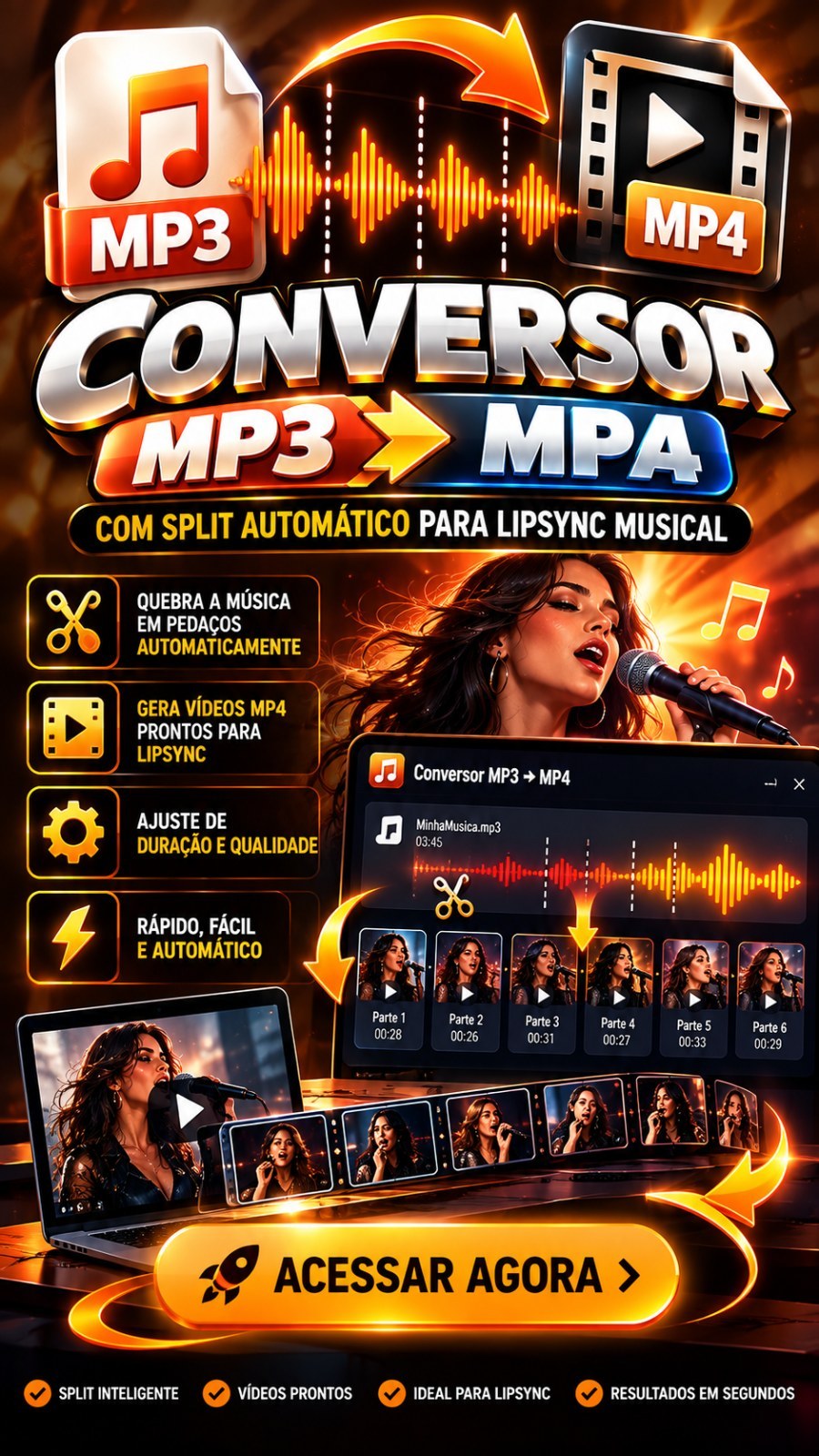
Conversor Vocal para MP4 Prepare trechos cantados para lip sync em ferramentas de inteligência artificial. Para que serve O programa recebe uma ou várias músicas, separa o vocal do instrumental, identifica as...
50public views
Textdescriptive presentation
1related areas
Did you like this tool?
Take this for a stronger offering: full access, combo with training or the master version with larger window.
Presentation
Video not available at this time.
The detailed description below remains public for the customer to understand the product.
Specifications
Compatibility
Windows 10/11. Recommended: Windows 11.
Last updated06/10/2026 16:18
Version/download
link updated on 10/07/2026
Public access typePresentation, video and description only. Download and serial remain protected.
Purchase Shortcut
This space welcomes those who have already seen the presentation and are ready to move on.
What This Tool Does
Conversor Vocal para MP4
Prepare trechos cantados para lip sync em ferramentas de inteligência artificial.
What is it for
O programa recebe uma ou várias músicas, separa o vocal do instrumental, identifica as partes em que existe canto e transforma cada trecho em arquivos MP4 curtos. Esses clipes podem ser enviados para ferramentas de IA pela internet que criam vídeos com sincronização labial.
Ele é útil porque muitas ferramentas de lip sync trabalham melhor com clipes curtos, normalmente de até 8 ou 10 segundos.
What the program does
- Recebe vários arquivos de áudio de uma vez.
- Separa vocal e instrumental automaticamente.
- Procura os trechos em que há vocal cantado.
- Ignora, sempre que possível, introduções e intervalos sem canto.
- Divide cada trecho conforme a duração escolhida, entre 1 e 10 segundos.
- Cria um MP4 do vocal e outro MP4 do instrumental para cada corte.
- Permite baixar os arquivos individualmente ou todos em um arquivo ZIP.
- Permite escolher onde salvar e abrir a pasta dos resultados diretamente.
How to use
- Abra o programa e entre com a conta autorizada.
- Na tela principal, arraste um ou vários arquivos para a área indicada ou clique nela para selecionar.
- Confira a seção Destino dos resultados. Ela mostra a pasta onde os MP4s serão salvos.
- Se quiser mudar o local, clique em Choose folder e selecione uma pasta fácil de encontrar, como Área de Trabalho, Documentos ou uma pasta do projeto.
- Escolha a duração máxima do corte na barra. Para lip sync, use normalmente 8 s or 10 s.
- Click Separar e criar MP4.
- Aguarde o processamento. A barra mostra o andamento e a mensagem informa a etapa atual.
- Ao terminar, use Open folder para ver os arquivos no computador ou baixe os clipes pela própria tela.
Como escolher a duração
A barra define o limite de cada corte:
- 1 a 5 segundos: cortes bem curtos, úteis para testes rápidos.
- 8 segundos: opção equilibrada para muitas ferramentas de lip sync.
- 10 segundos: maior trecho permitido pelo programa; use quando a ferramenta de destino aceitar esse tamanho.
O corte final de uma parte cantada pode ser menor que o limite escolhido. O programa não completa o silêncio apenas para atingir a duração máxima.
Arquivos criados
Para cada trecho encontrado, são criados dois vídeos:
- Vocal: contém principalmente a voz cantada e deve ser o arquivo principal para o lip sync.
- Instrumental: contém o acompanhamento musical separado, útil para edição, montagem ou para manter a música no resultado final.
Os vídeos usam uma imagem simples como fundo e o áudio separado. O objetivo é fornecer um clipe compatível com serviços de IA que exigem MP4.
Onde os resultados ficam
A pasta escolhida aparece na tela antes do processamento. Cada lote recebe uma subpasta própria com data e horário, para evitar misturar resultados antigos e novos.
Quando o lote termina, o caminho completo aparece em Arquivos salvos em. Click Open folder para abrir esse local automaticamente no Windows.
A escolha da pasta fica salva para a próxima abertura do programa. É possível trocar o destino a qualquer momento.
Como usar em uma ferramenta de IA
- Abra a ferramenta de IA que oferece lip sync ou sincronização labial.
- Crie ou escolha a imagem, personagem ou vídeo que receberá o movimento da boca.
- Quando a ferramenta pedir um áudio, envie o arquivo Vocals do corte desejado.
- Respeite o limite de duração informado pela ferramenta. Se ela aceitar no máximo 8 segundos, escolha 8 segundos no conversor.
- Gere o vídeo na ferramenta de IA e repita o processo para os próximos cortes.
- Use os números dos cortes para manter a ordem da música na edição final.
O arquivo Instrumental não é obrigatório para enviar ao lip sync. Ele serve para ajudar na montagem do vídeo completo depois.
Processamento e privacidade
A separação do áudio acontece no próprio computador. A música não é enviada automaticamente para um site durante a separação. Depois, você decide se deseja enviar os MP4s para alguma plataforma de IA.
O primeiro processamento pode ser mais demorado porque o modelo de separação pode precisar ser preparado. Músicas longas e vários arquivos também exigem mais tempo e espaço livre.
Common Problems
Nenhum trecho cantado foi encontrado
Verifique se o arquivo realmente possui vocal, se o volume não está muito baixo e tente novamente. Instrumentais, falas muito baixas ou gravações com muito ruído podem dificultar a identificação.
O processamento está demorando
A separação é uma tarefa pesada. Aguarde, especialmente na primeira execução ou ao processar vários arquivos. Não feche o programa no meio do trabalho.
Não encontro os arquivos
Volte à tela do resultado e clique em Open folder. O caminho exibido em Arquivos salvos em é o local exato.
A ferramenta de IA recusou o arquivo
Confira o limite de duração, use o MP4 do Vocal e tente um corte de 8 segundos ou menor. Algumas plataformas também têm limites próprios de tamanho, resolução ou formato.
Encerrar o programa
Use the button End program no topo da tela. Fechar somente a aba também encerra o programa automaticamente depois de alguns segundos. Não é necessário abrir o Gerenciador de Tarefas.
Report a problem
On the main screen, click Bug reporting e envie o arquivo gerado ao suporte. Informe também qual arquivo estava sendo processado e em que etapa o problema aconteceu.
Want The Complete Ecosystem?
After reading the details, many people prefer to guarantee greater access rather than deciding tool by tool.
Other Tools to Show Along