

Suno automations - Automatiza criação de musicas e downloads no suno
Suno Automations — Like Points O que faz: cria músicas no Suno em lote e baixa todas no seu PC sozinho. Você escolhe por onde começar (só um estilo, um tema, um prompt pronto, uma letra ou várias letras de uma vez), defi...
Veja funcionando
Ficha
O que essa ferramenta faz
Suno Automations — Like Points
O que faz: cria músicas no Suno em lote e baixa todas no seu PC sozinho. Você escolhe por onde começar (só um estilo, um tema, um prompt pronto, uma letra ou várias letras de uma vez), define quantas músicas quer, e o programa escreve o prompt/letra com IA, gera no Suno e baixa os arquivos na sua pasta — sem você ficar na frente do computador.
Como acessar
É um programa para Windows. Depois de instalar, abra o Suno_Automations.exe: uma janela preta abre e o painel aparece no seu navegador em http://127.0.0.1:5147. Deixe a janela preta aberta — fechar ela encerra o programa.
Requisitos: Windows 10 ou 11, Google Chrome instalado (o normal do dia a dia), internet e uma conta no Suno. Não precisa instalar Python nem nada.
Primeiros passos (na ordem)
Formas de criar (aba "O que você quer criar")
Escolha por onde começar — só aparecem os campos daquela opção.
Ajustes de cada geração
Configurações
Opções avançadas
Acompanhar e baixar (coluna da direita)
Chaves de API necessárias
Os recursos de escrita com IA (criar letra, título e prompt de produção) usam uma chave de IA. Você não digita a chave no programa — ela vem automaticamente pela sua conta, pelo seu número de série. Basta ter uma das chaves abaixo registrada no painel para o seu serial:
Sem uma chave de IA registrada, os modos que dependem de escrita automática não funcionam. Colar um prompt pronto "cru" (sem a IA) e colar letras prontas continuam funcionando.
Requisitos e limites
Erros comuns e como resolver
Novidades da versão 1.9.0
Tela nova, no jeito do site do Suno
O programa ganhou um menu à esquerda com quatro áreas: Criar, Minhas músicas, Andamento e detalhes e Configurações. No mesmo menu ficam os botões Ajuda, Relatório de erros, Abrir pasta das músicas, Trocar de conta e Encerrar programa. O botão Criar fica sempre visível no fim da tela.
Mais opções (as mesmas do site)
Na área Criar, clique em Mais opções para escolher:
- Excluir estilos: o que a música não pode ter (ex.: coral, saxofone).
- Gênero da voz: Auto, Masculina ou Feminina.
- Duração: Auto ou escolher o tempo, de 10 segundos a 6 minutos.
- Modo máximo, Estranheza, Influência do estilo, Variedade e Usar o meu gosto do Suno.
Essas opções valem para músicas com letra ou sem vocal. O botão Restaurar padrão volta tudo como o Suno vem.
Áudio de inspiração (até 4 músicas)
Clique em Áudio de inspiração e marque até 4 músicas da sua conta do Suno: as próximas músicas saem com a vibe delas. Com inspiração aparece também a Influência do áudio. Também dá para marcar músicas em Minhas músicas e escolher "Usar como inspiração na próxima criação". Precisa do plano Pro no Suno, e a música precisa ter letra ou estar marcada como sem vocal.
Relatório de erros com WhatsApp
O botão Relatório de erros salva o arquivo na sua Área de Trabalho e mostra o botão Enviar no WhatsApp, com a mensagem para o suporte já escrita. É só anexar o arquivo na conversa.
Ajuda com o manual da loja
O botão Ajuda agora mostra este manual e o vídeo dentro do programa, sempre na versão mais nova.
Como usar a tela nova (versão 1.9.0 em diante)
Da versão 1.9.0 em diante, o programa abre no seu navegador com um menu à esquerda, parecido com o site do Suno. Para entrar, use o e-mail e a senha da sua conta Like Points; não existe mais número de série. Para fechar, use o botão Encerrar programa, no menu.
Passo 1: conectar a conta do Suno
- Clique em Criar, no menu da esquerda.
- No quadro Conectar sua conta do Suno, à direita, clique em Conectar no Suno.
- Entre na sua conta do Suno na janela do Chrome que abrir. Só precisa fazer isso uma vez.
Passo 2: dizer o que quer criar
- Em Projeto, deixe "Sem projeto" ou clique em Novo projeto para guardar estilo, voz e pasta de um canal e usar de novo depois.
- Em Quantas músicas, digite o número. Cada envio ao Suno costuma voltar com 2 faixas.
- Em Como criar, escolha por onde começar: só o estilo, um tema, um prompt pronto, uma letra ou várias letras. Preencha os campos que aparecem logo abaixo.
Passo 3: ajustar como o Suno faz a música (opcional)
- Voz do Suno: clique em Buscar minhas vozes e escolha uma voz da sua conta para usar em todas as músicas.
- Áudio de inspiração: marque até 4 músicas suas para o Suno seguir a vibe delas. A música precisa ter letra ou estar como sem vocal.
- Mais opções: clique para abrir e escolha gênero da voz, duração, estranheza, influência do estilo e variedade. O resumo ao lado do título mostra quantas opções você mudou. Restaurar padrão volta tudo ao normal.
Passo 4: criar e acompanhar
- Confira o resumo no fim da tela: quantas músicas vão sair e em qual pasta elas vão ficar.
- Clique em Criar.
- Acompanhe no quadro O que está acontecendo, à direita. Quando terminar, clique em Abrir pasta para ver os arquivos.
Minhas músicas
No menu, Minhas músicas lista tudo o que está na sua conta do Suno. Clique em Atualizar lista do Suno, marque as músicas e use Baixar as marcadas. No quadro ao lado você também pode estender, fazer cover, remasterizar, separar as vozes, criar uma voz a partir da música ou usar as marcadas como inspiração na próxima criação.
Andamento e Configurações
Andamento e detalhes mostra, linha por linha, o que o programa fez no Suno. Em Configurações você escolhe a pasta onde as músicas são salvas e como o programa baixa os arquivos.
Novidades da versão 1.9.2
Download em WAV pelo Suno Studio (conta Premier)
Logo depois de passar a música pelo Studio, o Suno às vezes ainda não libera o WAV dela. Agora o programa espera o Suno liberar e tenta de novo sozinho por alguns minutos. Se mesmo assim o WAV não sair, ele baixa a mesma música em MP3, também sem gastar os downloads do mês, e avisa em Andamento e detalhes.
Cópias do Studio não são copiadas de novo
A música que o Studio salva aparece na sua lista do Suno como uma música nova. Se você marcar essa cópia em Minhas músicas e mandar baixar, o programa agora baixa a cópia direto, em vez de passar ela pelo Studio outra vez e encher a sua conta de cópias repetidas.
Entrar no Suno mais firme
Se a janela do Chrome não responder na primeira tentativa, por exemplo logo depois de atualizar o programa, ele fecha a janela travada e tenta de novo sozinho antes de mostrar o aviso.
Relatório de erros mais completo
O relatório de erros agora guarda tudo o que aconteceu no dia, mesmo que você feche e abra o programa várias vezes, e mostra a hora de cada passo. Assim o suporte enxerga o problema logo no primeiro envio.
Novidades da versão 1.9.3
Download em WAV pelo Suno Studio corrigido
Na música que o Studio salva, a janela de download do Suno já vem com a opção de vídeo (MP4) marcada. O programa achava que não conseguia escolher só o WAV e desistia. Agora ele reconhece essa janela, baixa o WAV normalmente e descarta o vídeo, sem gastar os downloads do mês.
Cada projeto salva na sua própria pasta
Em Minhas músicas, a linha do topo mostra qual projeto está aberto e em que pasta as músicas vão ser salvas. Clique em Trocar pasta para escolher outra: a pasta fica guardada naquele projeto. Assim, cada canal baixa na pasta dele, tanto em Baixar as que faltam quanto ao baixar as músicas marcadas. Para trocar de canal, escolha outro projeto na aba Criar.
Relatório de erros na Área de Trabalho certa
Em computadores com o OneDrive ligado, o relatório ia para a pasta do usuário em vez da Área de Trabalho. Agora o programa pergunta ao Windows onde fica a Área de Trabalho que você vê na tela e salva lá.
Janela do relatório com botão Fechar
A janela do relatório de erros ganhou o botão Fechar. Ela e as janelas de Ajuda e de projeto também fecham com a tecla Esc ou com um clique fora delas.
Quer usar esta ferramenta?
Ela vem junto com as outras nos planos Like Points. Veja qual plano libera e quanto custa.
Outras ferramentas

Music channel pro API
? Music Channel Pro — Músicas e Vídeos Musicais com IA Ferramenta que cria a música completa e o vídeo pronto...
Ver detalhes
Fluxo Musical Editor visual para canal dark de musicas
Fluxo Musical — vídeos musicais prontos para o YouTube Ferramenta que transforma música em vídeo publicável ....
Ver detalhes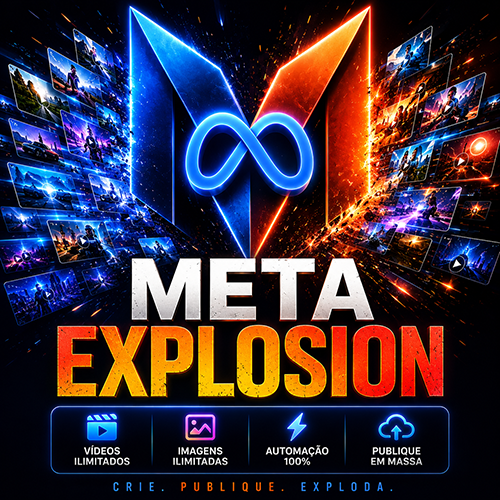
Meta Explosion Gerador de Videos e Imagens em Massa No Meta AI adaptado ao VIBES AI
O Meta explosion automations Na ultima update foi implementado o funcionamento adaptado ao universo vibe ai do...
Ver detalhes
Viral studio Ai Pro - Versao
Viral Studio Pro AI Fábrica de vídeos para canais do YouTube: você dá o tema, o link ou a notícia — ele entreg...
Ver detalhes![[ VVV ] Viral Vertical Videos Creator ( criador de videos verticais virais em serie )](https://like-points.com/uploads/2026.07.25-13.53.55_quadrada.png)
[ VVV ] Viral Vertical Videos Creator ( criador de videos verticais virais em serie )
Viral Vertical Videos AI — fábrica de vídeos verticais no piloto automático O Viral Vertical Videos AI transfo...
Ver detalhes
Renderizador de Musicas Longas
Renderizador de Músicas — Pipeline Mágico update update 08/05/2026 9:30 agora com pipeline magico o pipeline m...
Ver detalhes