
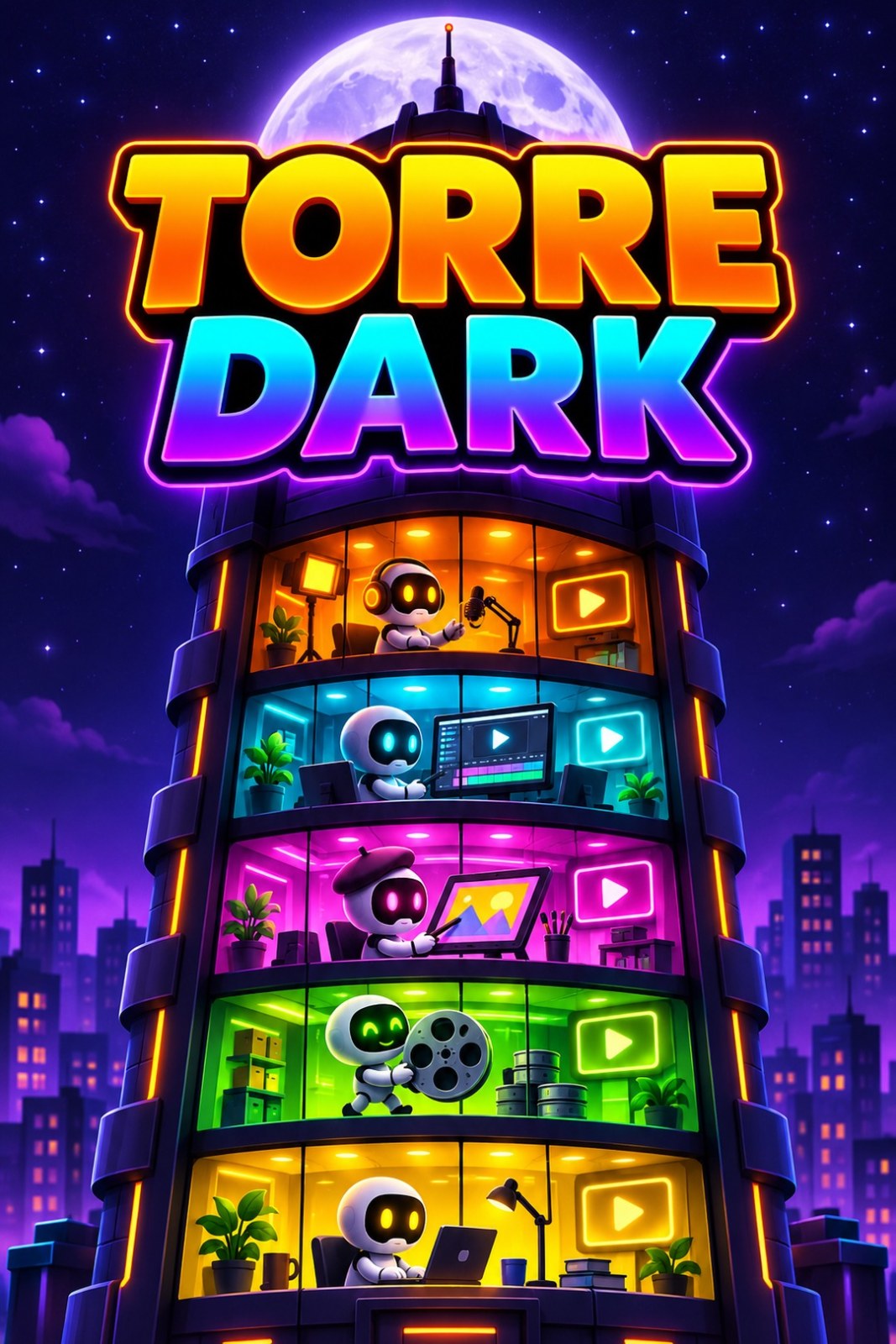
Torre Dark
Torre Dark e uma fabrica de videos e musicas que roda no seu computador em forma de jogo. Voce cria canais, descreve o tema e a Torre monta roteiro, narracao, imagens, trilha e edicao sozinha, pronta pra publicar. Ideal...
Veja funcionando
Ficha
O que essa ferramenta faz
Torre Dark e uma fabrica de videos e musicas que roda no seu computador em forma de jogo. Voce cria canais, descreve o tema e a Torre monta roteiro, narracao, imagens, trilha e edicao sozinha, pronta pra publicar. Ideal pra quem quer manter canais dark, faceless e de musica no YouTube no piloto automatico, sem aparecer e sem editar na mao.
Guia completo da Torre Dark
A Torre Dark é um prédio em forma de jogo. Cada andar é um canal seu e cada boneco é uma etapa da produção: pauta, pesquisa, roteiro, voz, cenas, imagens, clipes, música, título e descrição, capa, edição, auditoria e envio. Você diz o que o canal faz, acende a luz do andar e a equipe produz sozinha, no ritmo que você escolher.
Um vídeo passa por quatro estados: Em produção, Pronto (o Auditor segurou para você olhar), Aprovado (pacote pronto para publicar) e Parou (deu erro e espera um clique seu). Cada vídeo leva de 30 a 90 minutos, conforme o tamanho e o computador.
1. Antes de começar
Computador necessário
- Windows 10 ou 11.
- Placa de vídeo NVIDIA RTX. Sem ela a torre não baixa os motores de imagem e vídeo.
- 32 GB de memória recomendados.
- Pelo menos 40 GB livres no disco.
Instalar
- Baixe o instalador nesta página, extraia o arquivo e abra o instalador.
- Na primeira instalação você escolhe a pasta (pode ser outro disco). Nas próximas, ele atualiza na mesma pasta.
- Se o Windows mostrar "O Windows protegeu o computador", clique em Mais informações e depois em Executar assim mesmo.
Entrar
Ao abrir, entre com o e-mail e a senha da sua conta Like Points. A conta fica salva. Se a sessão cair, a torre pede para entrar de novo.
Chaves de API
Nenhuma chave é colada dentro da torre. Cadastre suas chaves no painel da Like Points. A torre busca sozinha quando abre. Cadastrou ou trocou uma chave com a torre aberta? Feche e abra de novo.
Baixar os motores (uma vez só)
- Clique em Ajustes e ajuda (rodapé do menu) e depois em Componentes.
- O bloco "Seu computador" mostra se cada peça está boa, abaixo do recomendado ou insuficiente.
- Baixe o Motor de imagem e as Imagens. A música no computador é opcional.
- Para cada pacote, marque "Li e aceito a licença do autor deste componente" e confirme. São programas gratuitos de outros autores e não vêm no instalador.
- Se a internet cair, clique em baixar de novo: continua de onde parou.
2. Seu primeiro vídeo, passo a passo
- No menu da esquerda, clique em Construir andar.
- Cole um link de um canal ou vídeo do YouTube que você admira, ou escreva sua ideia. Clique em Montar projeto completo. Em 1 ou 2 minutos a torre preenche nome, público, visual, voz, calendário e os 10 primeiros lançamentos.
- Confira o formulário, ajuste o que quiser e clique em Construir andar (ou Construir e produzir o 1º lançamento).
- O andar aparece no prédio com a luz apagada. Clique em LUZ APAGADA no andar para acender. A equipe começa a trabalhar.
- Acompanhe pelos bonecos se mexendo e pela esteira. Quando o vídeo ficar aprovado, ele aparece na Expedição.
- Abra o vídeo e clique em Publicar.
Atalho: o botão grande Pedir vídeo, no alto do menu, aceita qualquer pedido em texto. A torre escolhe o canal certo ou monta um canal novo.
3. A tela principal
Barra do topo
- Botão da esquerda: mostra o que a torre está fazendo agora. Clique para abrir o Diário da torre, com tudo que aconteceu.
- Placar: quantos estão trabalhando, quantos vídeos estão na esteira, quantos aprovados e quanta energia resta no plano de IA da semana.
- Diretor: abre o chat com o gerente da torre.
- Olho (Censura): esconde nomes de canais, e-mails e capas para você gravar a tela sem expor nada.
- Alto-falante: liga e desliga os sons da torre.
- Quadro: enquadra o prédio inteiro na tela.
- Conta: mostra a conta aberta e permite trocar de conta. Canais, vídeos e ajustes continuam salvos no computador.
- Encerrar: fecha o programa. Quem estava no meio de uma tarefa refaz essa etapa depois.
- Bandeiras no canto superior direito: português, inglês, espanhol, francês, alemão e japonês.
Mover pelo prédio
- Arraste com o mouse para mover. A rodinha dá zoom. Shift com a rodinha rola para cima e para baixo.
- Pelo teclado: setas movem, + e - dão zoom.
- Passe o mouse sobre qualquer coisa para ver a dica.
O que cada clique abre
- Andar ou a placa com o nome: abre o canal.
- LUZ ACESA / LUZ APAGADA: liga ou pausa o andar.
- TV do andar: vídeos do canal. Mural: capas. Quadrado com letra (A a F): nota e lições do canal.
- Placa vermelha YOUTUBE no topo do andar: mostra em qual canal do YouTube aquele andar publica. Se estiver escrito "SEM YOUTUBE", clique para escolher.
- Boneco: abre a ficha dele, onde você dá ordens.
- Térreo: Pedreiro (construir andar), Demolidor, Caçador (pesquisa de nichos), Analista (nota dos canais) e a rua (público).
- Cobertura: Sala do Diretor, Usina de energia, Arquivo de lições, Expedição e Lancheria de Shorts.
- Subsolo: Casa de máquinas (fotos, vídeos, música e render, mostrando se estão trabalhando) e Mina de nichos.
- Balão amarelo sobre um boneco é aviso; vermelho é erro. Clique para abrir o vídeo.
Menu da esquerda
Pedir vídeo, Produção, a lista dos seus andares (com o que cada um está fazendo), Construir andar, Minerador de nichos, Observatório, Contas, Expedição, Já postados, Shorts, Público, Nota dos canais, Conectar IA, Arquivo de lições, Demolidor e Ajustes e ajuda.
4. Construir andar (criar um canal)
Três jeitos de começar
- Link ou ideia: até 3 links de referência. "Montar projeto completo" estuda e preenche tudo. "Preencher na mão" abre o formulário vazio. "Não sei o nicho" chama o Caçador.
- Escolher o que o canal faz: clique no tipo de conteúdo e em "Preencher tudo sozinho".
- Planta pronta: cerca de 35 modelos prontos de canal (história do Brasil, mistérios, explicação com desenho, shorts de palito, sertanejo, relax com piano e chuva, quiz, mito ou verdade e outros).
Depois de montar, a tela mostra "O que a torre entendeu": o resumo, os vídeos estudados, sugestões de nome (clique para usar), o artista fixo e os primeiros lançamentos. "Descartar e começar de novo" apaga a proposta.
O formulário do canal
- Nome do canal e Sobre o que fala: obrigatórios. O "sobre o que fala" manda em toda a produção.
- Idioma: mais de 70 idiomas. A narração e os textos saem nele.
- Voz do narrador: escolha e clique em "Ouvir". O botão de clonar leva para a tela de Vozes.
- Tipo de conteúdo: história real narrada, conto, explicação, "E se...?", curiosidades, ranking, comparação, quiz com contagem, mito ou verdade, passo a passo, religião e fé, oração guiada, reflexão e motivação, assunto do momento, personalizado com pesquisa, personalizado de criação própria, música cantada com clipe, música longa para relaxar e só Shorts.
- Tom e regras do nicho: o jeito de falar e o que nunca fazer.
- Visual das cenas: cerca de 60 estilos, entre fotografia de época, cinema, pintura a óleo, aquarela, 3D, massinha, anime, quadrinhos, pixel art, terror, lo-fi, bonecos de palito animados e "Personalizado", em que você descreve o visual.
- Como quer as capas: descreva em texto. A capa com a frase é desenhada pelo ChatGPT da sua conta. Vazio usa o padrão do gênero.
- Artista ou apresentador fixo: nome e aparência. O mesmo rosto aparece em todos os vídeos. Vazio cria personagens novos a cada vídeo.
- Só em canais de música: estilo musical (cerca de 70 gêneros), quem canta (feminina, masculina, dueto, coral) e como é o som.
- Como é cada vídeo: a estrutura de cada episódio. Obrigatório nos tipos personalizados.
- Público e Buscas que o público faz (uma por linha): a torre mede a procura por essas buscas para escolher os temas.
- Números: duração mínima e máxima, vídeos por dia (0 = só quando você pedir), quantos clipes animados por vídeo e o ritmo da voz.
- Dias em que produz sozinho: atalhos como todo dia, segunda a sexta, seg/qua/sex, ou os dias marcados um a um.
- Quem escreve o roteiro: o modelo de IA do roteiro.
- Cor do andar e Canal no YouTube (o link, para a torre acompanhar os números).
- Caixas: "Auditor aprova sozinho" (ligada), "Quero ver o roteiro antes de gravar" (a produção espera seu ok no começo do vídeo), "Trilha musical local" e "Legenda na tela".
5. A tela do canal
Clique no andar ou no nome dele no menu. São sete abas:
- Vídeos: acender ou apagar a luz e a lista de vídeos com capa, estado, duração, nota e o progresso de cada etapa.
- Projeto: os lançamentos planejados (cada um com "Produzir"), a identidade do canal (slogan, descrição, palavras-chave e os textos para logo e banner, com botão de copiar) e o calendário sugerido. "Completar projeto" traz mais lançamentos.
- Pedir vídeo: veja a seção 6.
- Capas: o mural das capas prontas. Se estão parecidas demais, ensine uma lição ao Ilustrador.
- Equipe: o que cada boneco está fazendo e quem tem ordens suas.
- Lições: a nota do canal e as regras permanentes. Escreva uma regra (por exemplo "nunca comece por data; comece por uma pessoa") e clique em "Guardar lição". "Esquecer" apaga uma lição.
- Configurar: o mesmo formulário da criação, com "Salvar canal".
6. Pedir vídeos, Shorts e músicas
Pedido livre
Clique em Pedir vídeo e escreva o que quer, ou cole um link de estilo. Atalhos prontos acrescentam frases como "Faz um Short disso", "Faz 3 vídeos diferentes", "Tudo em vídeo, sem foto parada" e "Cria um projeto novo e completo de...". Clique em Produzir. O histórico mostra se o pedido foi entendido, entrou na esteira ou não deu certo, com "Tentar de novo".
Pedido dentro do canal
- Sua ideia ou um link: vazio deixa o Pauteiro escolher pelo que o público procura.
- Formato (o do canal ou outro, inclusive Short vertical) e minutos.
- "Montar um projeto novo com essa ideia" cria outro canal em vez de usar este.
- Mandar a equipe produzir coloca na esteira.
Modelar um vídeo que deu certo
Cole o link de um vídeo ou canal de sucesso e clique em Estudar. Em 1 a 2 minutos a torre estuda gancho, estrutura, título, capa e arte e traz ideias novas no mesmo molde. Nada é copiado. "Usar este modelo em todo o canal" aplica o molde em todos os vídeos seguintes.
Ideias do Pauteiro
Escreva uma dica (opcional) e clique em Gerar ideias. Cada ideia mostra a força e tem o botão para produzir.
Shorts
- Peça no formato "Short vertical";
- ou abra um vídeo aprovado e clique em Fazer 3 Shorts;
- ou, na ficha do Shorteiro, escolha quantos Shorts cortar de cada vídeo aprovado.
Músicas
Crie um canal do tipo "Música cantada com clipe" ou "Música longa para relaxar" e peça pelo mesmo caminho. Há plantas prontas de sertanejo, karaokê, soul e piano com chuva.
7. A equipe: ficha de cada boneco
Clique num boneco. A ficha mostra o que ele sabe fazer, o que está fazendo agora e os erros, com "Tentar de novo". São quatro abas.
Ordens
"O que ele deve obedecer sempre": escreva regras que valem a partir da próxima tarefa. Cada boneco tem ajustes próprios:
- Ilustrador, Capista, Cinegrafista e Músico: onde trabalhar. Placa deste computador (padrão), intercalar com um site, só o site ou só os sites (Flow, Vids, Meta AI, Vibes, ChatGPT, Gemini, AceMusic, Treblo). Se o site falhar, a placa assume.
- Capista: como devem ser as capas do canal. Padrão: ChatGPT das suas contas, Gemini de reserva.
- Ilustrador: mesmo rosto do personagem em todas as cenas, profundidade de câmera e estilo da arte.
- Pauteiro: buscas do público e vídeos por dia.
- Roteirista: a IA que escreve e o jeito de contar.
- Narrador: voz e ritmo.
- Cinegrafista: quantos clipes animados por vídeo.
- Editor: legenda na tela.
- Auditor: aprovar sozinho e nota mínima para aprovar (de 5 a 9,5; padrão 7).
- Shorteiro: quantos Shorts cortar de cada vídeo aprovado (0 a 6).
- Uploader: botão "Contas e destinos".
Conversar
Chat direto com o boneco. Elogie, reclame ou peça. O que você corrige vira ordem permanente.
Aparência
Apelido, roupa (18 opções), chapéu ou acessório (16 opções) e cores de roupa, cabelo e pele. "Vestir" aplica e "Voltar ao uniforme" desfaz.
Ideias
Só no Pauteiro e no Shorteiro: gerar e mandar produzir ideias de temas.
8. O Diretor (gerente da torre)
Clique em Diretor no topo ou na Sala do Diretor, na cobertura. Escreva normalmente, como para uma pessoa:
- "como está a torre?"
- "refaz a capa do vídeo 3 com menos texto"
- "abre um vídeo sobre a ponte que caiu"
- "publica o primeiro pronto e agenda os outros, 3 por semana"
Ele responde e lista o que fez. Se um vídeo estiver aberto, ele fala sobre aquele vídeo. Enter envia; Shift com Enter pula linha. Apagar vídeo continua sendo só seu, na tela.
9. A tela do vídeo
- Topo: estado, duração, quantidade de palavras, fatos conferidos e o player.
- Pronto (segurado pelo Auditor): o motivo aparece em destaque. Mande refazer a parte fraca ou clique em "Aprovar mesmo assim".
- Aprovado: Publicar, Abrir pacote, Fazer 3 Shorts, Reprovar e, se já foi ao ar, o botão vermelho Abrir no YouTube. Cada destino mostra "publicado", "agendado para" a data, ou o erro.
- Parou: cartão vermelho dizendo quem travou e por quê, com "Tentar de novo".
- Gancho: se o canal pede para ver o roteiro antes, aparece "Aprovar e seguir" ou "Pedir outro".
- Em produção: a lista de etapas com o que está na fila, fazendo, feito ou travado.
- Auditoria: notas de gancho, história, imagem, capa e título, com o parecer.
- Capa: escolha entre as opções geradas. Título: edite ou escolha outra opção e clique em "Salvar título".
- Descrição e tags, roteiro completo e fontes, cada um num bloco que abre com um clique.
- Mandar refazer uma parte: escolha quem refaz, explique o que está errado e clique em "Mandar refazer". A explicação vira lição permanente do canal.
- Tirar este vídeo: tira da torre. Os arquivos ficam guardados na pasta de demolidos.
O Auditor compara cada vídeo com o que os canais que viralizam fazem, manda refazer o que estiver fraco e aprova sozinho se o canal deixou isso ligado. Você não precisa aprovar nada se não quiser.
10. Ligar o YouTube e publicar
Ligar sua conta do YouTube
- Abra Contas no menu e vá na aba Contas.
- Contas que você já usa em outras ferramentas Like Points aparecem sozinhas.
- Para uma conta nova, clique em Adicionar conta no YouTube. Abre uma janela do navegador: entre com seu e-mail e senha do Google ali.
- Clique em Já entrei e depois em Detectar canais.
Outros botões da conta: "Renomear" (apelido só dentro da torre) e "Tirar da lista" (some da torre; o login nas outras ferramentas continua).
Escolher onde cada andar publica
- Na aba Onde cada canal publica, cada andar tem um cartão separado com "Publica em:".
- Clique no canal do YouTube certo para aquele andar. Salva na hora e a placa vermelha do andar passa a mostrar o nome.
- "Não publicar" desliga aquele serviço. Com mais de 6 canais aparece uma busca.
- Dica: clicando na placa do andar, a tela abre já filtrada só naquele andar, sem risco de salvar no canal errado.
Publicar sozinho
Marque "Publicar sozinho o que o Auditor aprovar" e escolha como: Privado (padrão), Não listado ou Público. Em Público a torre pede confirmação, porque cada vídeo aprovado vai ao ar sem passar por você.
Publicar um vídeo na mão
- Abra o vídeo aprovado e clique em Publicar.
- Marque os destinos (YouTube vem marcado; Instagram e Facebook aparecem se estiverem ligados).
- Escolha a visibilidade: Privado, Não listado, Público ou Agendar (escolha dia e hora). Instagram só aceita Público; Facebook aceita Público ou Agendar.
- Clique em Enviar agora. O Uploader sobe vídeo, capa, título, descrição e tags, e marca como conteúdo feito com IA.
Subir vários de uma vez
Na tela Produção, "Subir os que faltam" envia, um por vez, todos os aprovados que ainda não foram ao ar. Ou peça ao Diretor: "sobe os prontos, publica o primeiro e agenda os outros 3 por semana".
Registro do que foi publicado
Cada envio que dá certo fica anotado na pasta dos vídeos prontos, numa planilha com data, andar, título, canal, visibilidade, data em que vai ao ar e link. Assim você sabe sempre o que já subiu.
Personalizar o canal inteiro no YouTube
Com o destino do YouTube escolhido, o botão Personalizar canal inteiro troca o nome do canal para o nome do andar e faz o @, a descrição, as palavras-chave, o logo e o banner no YouTube Studio. A janela do YouTube abre sozinha e, no fim, a tela mostra o que foi feito e o que faltou. Leva alguns minutos. Os vídeos que já estão lá não mudam.
Motores na nuvem
Aba que mostra o que a sua placa já tem instalado e os sites de IA (Flow, Vids, Meta AI, Vibes, ChatGPT, Gemini, AceMusic, Treblo) com quantas contas estão logadas. "Entrar em conta" abre a janela do site para você entrar. Os sites só são usados quando você pede ou liga na ficha do boneco.
11. Expedição, Produção, Já postados e Shorts
- Expedição: todos os vídeos aprovados, com vídeo, capa, título, descrição e tags. Cada um tem "Abrir pasta" e "Publicar". "Abrir pasta dos prontos" mostra os arquivos.
- Produção: visão geral em grupos: os que pararam e precisam de você, os segurados pelo Auditor, os que estão sendo feitos e os aprovados (com o resultado do envio). Tem também "Onde publicar", "Uso das placas" e "Subir os que faltam".
- Uso das placas: mostra cada placa de vídeo, o uso e a memória. Em "Como usar": Automático (alivia a placa dos monitores enquanto você usa o computador e volta à força total depois de 45 segundos parado), só a placa sem monitor, ou força total nas duas.
- Já postados: portfólio de tudo que subiu ou está agendado, separado por andar (botões de filtro com a contagem). Cada item mostra capa, título, canal e "No ar desde" ou "Agendado para", com os botões Abrir no YouTube e Ver na torre.
- Shorts (Lancheria): os vídeos montados. Abra um e peça "Fazer 3 Shorts".
12. Descobrir nichos
Minerador de nichos
Procura no YouTube canais pequenos com vídeos que estouraram nos últimos 60 dias. Diga onde cavar (ou deixe vazio) e o público (português ou inglês) e clique em Cavar agora. Leva de 3 a 6 minutos e continua mesmo se você sair da tela. Cada achado mostra a confiança, o porquê, os vídeos e as visualizações, com os botões "Construir canal" e "Modelar num canal meu".
Observatório
Mede quantas visualizações costumam ter as buscas, links ou canais que você digitar (separados por vírgula). Clique em Sair à caça. "Avaliar viabilidade" dá um veredito (abrir, evitar ou neutro) com nota de 0 a 10 e os motivos. "Construir" leva direto para criar o andar.
13. Medir os canais
- Público: a torre mede o YouTube a cada 3 horas: visualizações novas, total, inscritos e os 5 melhores vídeos de cada canal. "Medir agora" atualiza e "Me dê dicas" sugere o que melhorar. Retenção e cliques só aparecem no seu YouTube Studio.
- Nota dos canais: o Analista lê os números, dá nota de A a F e ensina a equipe. Precisa do link do YouTube na configuração do canal. Clique em "Avaliar".
14. Conectar IA, Arquivo de lições e Demolidor
- Conectar IA: liga a torre no Claude ou no Codex instalados no seu computador, para pedir tudo em conversa. Mostra quais estão ligados, com o botão "Ligar". Em "Quem pensa pela equipe" escolha Claude e Codex juntos, Claude com Codex de reserva, só Claude ou só Codex. Dá para escolher o modelo das tarefas leves, normais e difíceis (padrão automático). "Copiar pedido" traz um texto pronto para colar.
- Arquivo de lições: tudo que a torre aprendeu com as suas correções.
- Demolidor: remove um andar. Pede para digitar o nome do canal. Os arquivos não são apagados: vão para a pasta de demolidos.
15. Ajustes e ajuda
- Energia: barras das últimas 5 horas e da semana do plano de IA. Acima de 85% da semana o piloto automático descansa, e num dia ele não gasta mais que 15% da semana.
- Máquinas do seu computador: o que está instalado e o espaço livre.
- Botões: Vídeos prontos e Músicas (abrem as pastas), Vozes, Componentes, Ajuda, Relatório de erros e Encerrar programa.
Vozes
- Vozes prontas: funcionam sem instalar nada.
- Voz no seu computador: instale a voz de IA local e clone a sua voz a partir de uma gravação sua.
- AI33 (ElevenLabs e MiniMax): guarde sua chave da AI33 (fica cifrada no computador, mostra o saldo) e adicione as vozes clonadas que você já tem lá.
Componentes
Cada pacote mostra se é necessário, padrão ou opcional, o tamanho, a origem e a licença do autor. Também é aqui que se escolhe o motor de vídeo em uso. Atenção: o motor MiniMax H3 tem licença do autor que proíbe o uso nos Estados Unidos, União Europeia, Reino Unido e Coreia do Sul; o uso é por sua conta.
16. Atualizar sem perder nada
Quando sai uma versão nova, aparece uma faixa avisando. Clique em Ver o que mudou para ler as novidades e em Atualizar agora. A torre baixa, confere, instala na mesma pasta e abre de novo. Canais, vídeos, contas, lições e ajustes ficam como estavam. A pílula "Novidades" no canto inferior esquerdo mostra o histórico de todas as versões.
17. Problemas comuns
- "A torre está desligada. Abra o programa de novo.": o programa foi fechado. Abra pelo atalho.
- "Demorou demais para responder" ou "A torre não respondeu": o computador está ocupado com um vídeo pesado. Tente de novo em alguns segundos.
- "Entre de novo na sua conta.": a sessão caiu. Entre com e-mail e senha.
- Vídeo foi para o canal errado do YouTube: clique na placa vermelha do andar e confira o canal escolhido. Cada andar tem o seu.
- "Escolha onde este canal publica.": o andar ainda não tem destino. Escolha em Contas.
- "A placa de vídeo estava cheia com outro trabalho": espere a placa liberar e clique em "Tentar de novo".
- Boneco travado ou balão vermelho: abra o vídeo, leia o motivo e clique em "Tentar de novo".
- Capas parecidas demais: na aba Lições do canal, ensine uma regra ao Ilustrador ou escreva em "Como quer as capas".
- Nada acontece num andar: confira se a luz está acesa e se hoje é um dos dias marcados para produzir. A energia da semana acima de 85% também pausa o piloto automático.
- Cadastrou chave nova e não pegou: feche e abra a torre.
- Personalizar canal terminou "em parte": a tela lista o que faltou. Normalmente o @ escolhido já existe; peça de novo ou ajuste no YouTube Studio.
- Precisa de suporte: em Ajustes e ajuda, clique em Relatório de erros. Ele salva um arquivo; mande esse arquivo no WhatsApp do suporte.
18. O que a Torre Dark não faz
- Não apaga vídeo nem canal sozinha. Tirar vídeo e demolir andar são ações suas, e os arquivos ficam guardados.
- Não publica sozinha, a não ser que você ligue "Publicar sozinho". O padrão é Privado.
- Ainda não publica no TikTok.
- Não cancela um agendamento já enviado ao YouTube. Para isso, use o YouTube Studio.
- Não mostra retenção nem taxa de cliques; esses números ficam no YouTube Studio.
- Não cria contas nem digita senha por você: a janela do site abre e você entra.
- Não traz os modelos de IA no instalador; você baixa em Componentes, aceitando a licença de cada autor.
- Não roda sem placa de vídeo NVIDIA RTX.
19. Como fechar o programa
Clique em Encerrar no topo (ou em Ajustes e ajuda). Fechar a janela também desliga, a não ser que algum andar esteja com a luz acesa ou alguém trabalhando: nesse caso a torre continua produzindo em segundo plano até você encerrar.
Novidades da versão 1.7.2
Placa do YouTube em cada andar
Cada andar mostra no topo uma placa vermelha com o nome do canal do YouTube onde ele publica. Clicar nela abre a escolha só daquele andar, sem risco de salvar no canal errado.
Tela Já postados
Novo item no menu com tudo que já subiu ou está agendado, separado por andar, com capa, título, canal, data e o botão Abrir no YouTube.
Botão Abrir no YouTube
Vídeos publicados ganham um botão vermelho que abre o vídeo no YouTube. Vídeos agendados mostram a data em que vão ao ar.
Registro do que foi publicado
Cada envio que dá certo fica anotado numa planilha na pasta dos vídeos prontos, com data, andar, título, canal, visibilidade e link.
Diretor mais capaz
O Diretor faz até 30 ações num pedido só, por exemplo agendar vários vídeos de todos os canais de uma vez.
Logo e banner do canal
Personalizar canal inteiro agora desenha o logo e o banner na própria torre.
Novidades da versão 1.7.3
A torre pede licença para usar o Claude e o Codex do seu computador
Se você tem o Claude ou o Codex instalados e conectados no computador, a torre pergunta uma vez se pode usá-los para pensar pela equipe. Responda Usar ou Não usar. Com a licença dada, a torre usa primeiro a sua própria assinatura do Claude ou do Codex.
Para mudar a resposta depois, abra Conectar IA e use a parte Cérebro deste computador: lá cada um tem o botão Liberar ou Parar de usar.
Aviso quando o Claude ou o Codex saem da conta
Antes, quando a entrada do Claude vencia, todo andar novo falhava com a mensagem "Failed to authenticate". Agora a torre para com calma e mostra uma faixa amarela no alto da tela dizendo o que aconteceu. A faixa tem três botões:
- Como entrar de novo: mostra o passo a passo para conectar o Claude ou o Codex outra vez.
- Já entrei: avisa a torre que você conectou de novo, e o trabalho continua de onde parou.
- Usar a conta Like Points enquanto isso: a torre segue trabalhando pela sua conta Like Points até você voltar.
A torre nunca troca sozinha para a conta Like Points. Só usa a conta Like Points quando você deixar, marcando a opção de reserva em Conectar IA ou clicando no botão da faixa. Na conta Like Points, a sua própria chave cadastrada no painel vem primeiro; a cota do plano só entra depois.
Claude e Codex revezando
Em Conectar IA, a opção Claude e Codex juntos agora reveza o trabalho entre os dois de verdade. Para usar só um, escolha Só Claude ou Só Codex.
Placa de vídeo do seu computador
Em Ajustes e ajuda, a linha de fotos mostra a placa de vídeo que a torre achou no seu computador. A torre funciona com a placa que você tiver; se houver mais de uma, ela divide o trabalho entre elas.
Minerador de nichos com provas
Cada nicho achado mostra a capa do vídeo, o nome do canal com link, as visualizações, os dias no ar, as visualizações por dia e a busca em que foi encontrado. Os botões Ver vídeo, Ver canal e Modelar este vídeo levam direto para o que você quer fazer. Escolha em "Modelar no canal" qual andar vai receber o modelo.
As escavações ficam guardadas: as anteriores aparecem em botões no alto da tela, e no fim há a lista de todas as provas medidas.
Vídeo que parava no render por falta de imagem
A etapa de imagens agora confere se todas as cenas foram pintadas antes de passar para a edição, e pinta de novo as que faltarem.
Novidades da versão 1.7.4
O Diretor resolve tudo que a torre faz
Converse com o Diretor como falaria com um gerente. Ele agora usa todos os recursos da torre: cria e ajusta canais (nome, idioma, voz, visual, dias de produção), abre vídeos, troca roteiro ou cenas, corta Shorts, mede buscas, gera ideias, estuda um link do YouTube e procura nichos. Quando algo só pode ser feito por você na tela, como demolir um andar ou entrar numa conta, ele diz exatamente onde clicar.
Trocar a inteligência falando com o Diretor
Peça, por exemplo, "use só o Codex luna 5.6 médio" ou "volte a usar o Claude e o Codex juntos". O Diretor troca quem pensa pela equipe em todos os canais. Antes, um pedido assim podia virar um canal novo por engano.
Bateria do Codex
A Usina de energia e o placar do topo mostram quanto resta do Claude e do Codex. Em Ajustes e ajuda há um quadro para cada um, com as últimas 5 horas e a semana.
Energia do Claude sempre certa
A torre confere a cada poucos minutos quanto resta do seu plano do Claude, direto na sua conta. Se você trocar de plano ou a semana renovar, o número certo aparece sozinho, sem precisar esperar o Claude trabalhar.
Piloto automático não para à toa
Com o Codex pensando pela equipe, o piloto automático mede a energia do Codex. Antes, ele parava de abrir vídeos novos quando o Claude chegava perto do limite, mesmo sem usar o Claude.
Novidades da versão 1.7.5
Andar novo começa a trabalhar na hora
A torre continua com fila para não sobrecarregar o computador: o que usa a placa de vídeo (fotos, clipes, edição) espera a vez e começa sozinho assim que a placa libera. A diferença é que o trabalho que só usa a inteligência (pauta, pesquisa, roteiro, cenas, SEO e auditoria) agora tem fila própria. Antes, quando vários andares estavam esperando a placa de vídeo, um andar novo ficava com todos os computadores vazios, sem nem começar a pauta.
Quer usar esta ferramenta?
Ela vem junto com as outras nos planos Like Points. Veja qual plano libera e quanto custa.
Outras ferramentas

Fluxo Musical Editor visual para canal dark de musicas
Fluxo Musical — vídeos musicais prontos para o YouTube Ferramenta que transforma música em vídeo publicável ....
Ver detalhes
Music channel pro API
? Music Channel Pro — Músicas e Vídeos Musicais com IA Ferramenta que cria a música completa e o vídeo pronto...
Ver detalhes
Viral Niche Finder ( Caçador de nichos Virais de YouTube )
Descubra Nichos Virais com o Like Points Caçador Viral: Guia Completo para Criadores de Conteúdo Notas da atua...
Ver detalhes
Viral studio Ai Pro - Versao
Viral Studio Pro AI Fábrica de vídeos para canais do YouTube: você dá o tema, o link ou a notícia — ele entreg...
Ver detalhes
Meta Explosion Gerador de Videos e Imagens em Massa No Meta AI adaptado ao VIBES AI
O Meta explosion automations Na ultima update foi implementado o funcionamento adaptado ao universo vibe ai do...
Ver detalhes
[ VVV ] Viral Vertical Videos Creator ( criador de videos verticais virais em serie )
Viral Vertical Videos AI — fábrica de vídeos verticais no piloto automático O Viral Vertical Videos AI transfo...
Ver detalhes