
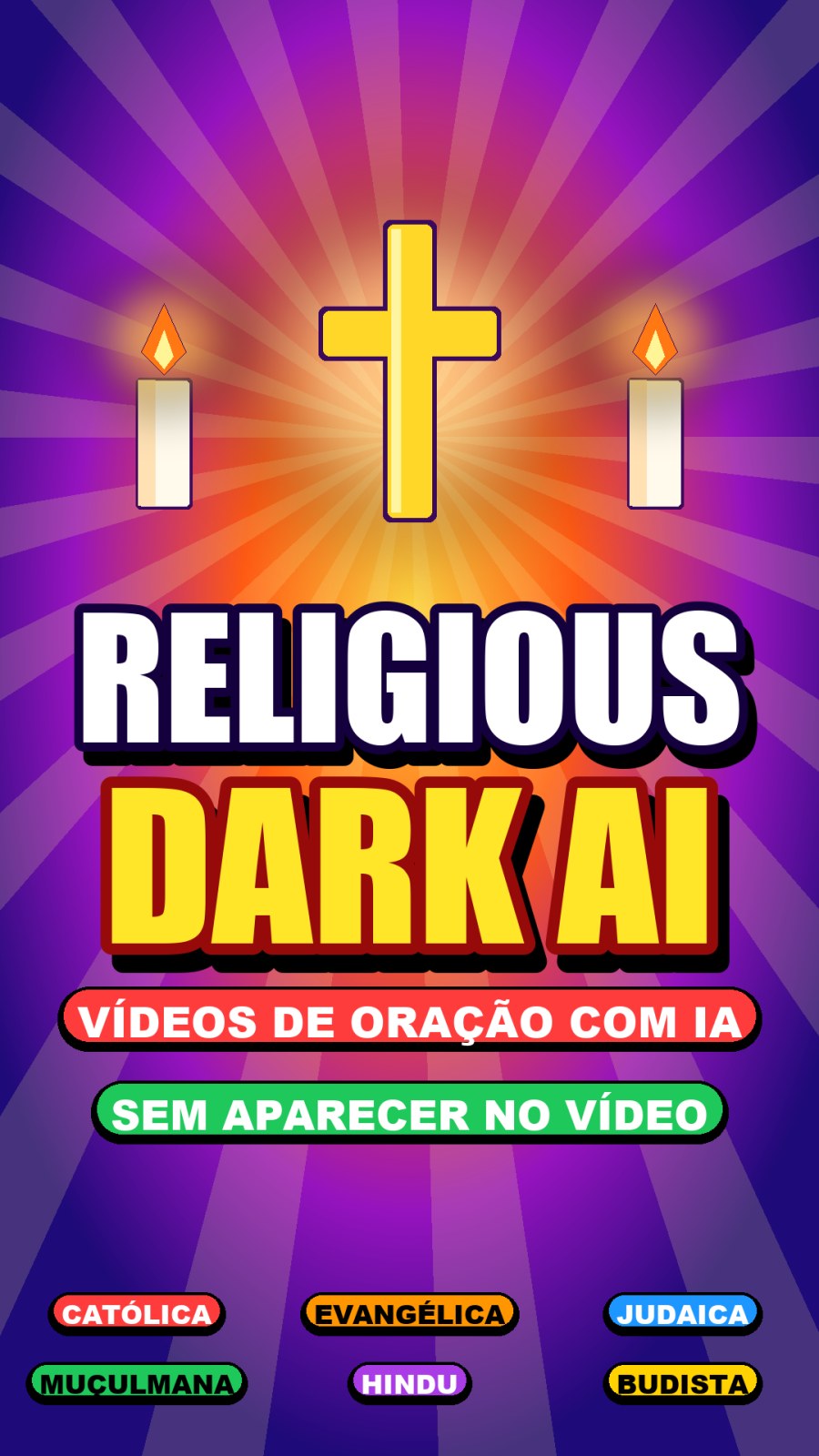
Religious Dark AI
O que o Religious Dark AI faz O Religious Dark AI cria vídeos de oração e de conteúdo religioso para canal do YouTube sem você aparecer. Você escolhe a religião, o tipo de vídeo e o assunto. O programa escreve o texto no...
Veja funcionando
Ficha
O que essa ferramenta faz
O que o Religious Dark AI faz
O Religious Dark AI cria vídeos de oração e de conteúdo religioso para canal do YouTube sem você aparecer. Você escolhe a religião, o tipo de vídeo e o assunto. O programa escreve o texto no jeito de falar daquela religião, narra com voz de IA, busca ou cria as imagens, coloca música suave, monta o vídeo com legenda e prepara título, descrição, tags e capa.
Também faz canal de música religiosa: a IA escreve as letras e gera as faixas com os mesmos motores de música do Fluxo Musical (Suno, AceMusic, Treblo, Happy Shrimp, Flow Music, Musicful, motor no seu computador e AI33).
O programa não promete cura, milagre nem dinheiro, não pede dinheiro no vídeo e respeita os cuidados de cada religião (por exemplo, sem imagem de profeta no Islã e sem o nome divino por extenso no Judaísmo).
Antes de começar
- Baixe e instale o programa. Se o Windows mostrar "Editor desconhecido", clique em Mais informações e depois em Executar assim mesmo.
- Abra o programa e entre com o e-mail e a senha da sua conta Like Points. Sem a conta ativa e com a ferramenta liberada no seu plano, o programa não abre.
- No alto da tela ficam o nome do programa com a versão, o e-mail da conta aberta, o botão Trocar de conta, o botão Conectar IA, o botão Ajuda, o botão de relatório de erros e as bandeiras dos idiomas.
- Se você cadastrar ou trocar uma chave no painel Like Points com o programa aberto, feche e abra o programa de novo.
Primeiro vídeo em 4 passos
- Abra a aba Criar conteúdo. A religião já vem como Católica e o formato como Oração do dia.
- Clique em Sugerir temas e escolha um tema do momento, ou escreva o seu. Exemplo: ansiedade antes de dormir.
- Confira o tamanho do texto, a voz e o estilo das imagens, que já vêm preenchidos, e clique em Criar. O programa escreve o texto.
- Na aba Texto e cenas, leia e ajuste o que quiser. Depois clique em Gerar vídeo. Quando terminar, o arquivo fica na pasta Vídeos, dentro da pasta Religious Dark AI, e a tela mostra o botão Abrir pasta.
Aba Criar conteúdo
Religião
Católica (padrão), Evangélica, Judaica, Muçulmana, Hindu, Budista, Sikh, Umbanda, Candomblé, Espírita, Xintoísta e Universal. Cada uma muda a forma de chamar, os textos sagrados citados, o vocabulário e o que o programa evita.
Tipo de conteúdo
- Oração do dia: oração curta para começar o dia.
- Oração por tema: oração sobre um assunto, como ansiedade, família ou trabalho.
- Oração para dormir: texto calmo e longo, voz lenta, imagens suaves.
- Palavra do dia: reflexão sobre um texto sagrado.
- Terço e novena: orações guiadas em sequência.
- Mantra em repetição: vídeo longo com repetição.
- Mensagem curta: vídeo curto para Shorts, no formato vertical.
- Estudo: explicação de um texto sagrado, o formato mais seguro para canais novos.
- Música religiosa: canal de música, com letras e faixas geradas por IA.
Período do dia
Manhã, tarde, noite ou madrugada. Muda o tom do texto e as sugestões de tema.
Tamanho, formato e imagens
Você escolhe a quantidade de palavras do texto, o formato do vídeo (horizontal 16:9 ou vertical 9:16), a resolução e a origem das imagens: banco de fotos grátis, IA nas suas contas ou mistura das duas. Se nenhuma imagem for encontrada, o programa usa fundos de luz e avisa na tela.
Voz, música e legenda
Escolha a voz da narração (inclusive a sua voz clonada na aba Voz IA), ligue ou desligue a música de fundo e a legenda. Em vídeos longos a legenda sai em arquivo separado.
Aba Texto e cenas
Mostra o texto dividido em blocos, cada bloco com as imagens da sua parte. Você pode editar qualquer trecho, apagar, reescrever e salvar. O programa confere o texto: números por extenso, sem frases repetidas, sem promessa garantida e sem pedido de dinheiro. Texto reprovado é reescrito sozinho.
Aba Meus canais
Cada canal tem religião, idioma, voz, estilo visual e um histórico de temas já usados, para não repetir. Crie um canal por religião ou por idioma e escolha o canal ao criar o vídeo.
Personalizar canal
Preenche nome, descrição, logo, banner, palavras-chave, e-mail de contato, links e idioma do canal no YouTube. Você entra na conta na janela que abrir; o programa nunca digita sua senha.
Verificar canal por SMS
Primeiro clique em Conferir, que é grátis. Se precisar verificar, o programa compra um número com a sua chave SMSBear, mostra o custo aproximado e só gasta depois da sua confirmação. Se o SMS não chegar, cancele e o saldo volta.
Música religiosa
No tipo Música religiosa, escolha o estilo (por exemplo, gospel, louvor, cantos católicos, nasheed, kirtan), a quantidade de faixas e o motor. O programa mostra quais motores estão com conta pronta. Cada conta de música é usada por um programa de cada vez.
Publicar
O programa gera três títulos com o termo de busca no começo, a descrição, as tags e o texto da capa. Conecte o canal na aba Publicar, escolha os dias da semana e o horário, e deixe o programa enviar sozinho ou envie quando quiser.
Conectar IA
O botão Conectar IA liga o Claude ou o Codex ao programa. Depois peça, por exemplo: faça uma oração católica para dormir de 30 minutos e deixe na fila. A IA cria, acompanha e publica usando o próprio programa.
Atualizar sem perder nada
Quando sair versão nova, uma faixa avisa dentro do programa. Clique em Atualizar agora. Seus canais, vídeos, contas conectadas e configurações continuam no lugar.
Problemas comuns
- O programa não abre e pede login: confira se sua conta está ativa e se a ferramenta está no seu plano.
- Diz que falta voz ou chave: as chaves ficam no painel Like Points. Cadastre lá e reabra o programa.
- Vídeo longo demora: um vídeo de 30 minutos leva bastante tempo. Você pode usar o computador enquanto ele gera, e a tela mostra a etapa e a porcentagem.
- Imagens repetidas ou fundos de luz: o banco de fotos não achou o assunto. Troque a origem das imagens para IA ou mistura.
- Conta de música ocupada: outra ferramenta está usando a mesma conta. Espere ou use outro motor.
- Algo deu errado: clique em Baixar relatório de erros. O arquivo vai para a Área de Trabalho e você envia pelo botão do WhatsApp.
Para fechar o programa, use o botão Encerrar programa no alto da tela. Fechar só a janela também desliga o programa depois de alguns segundos.
Novidades da versão 0.1.4
Estilo do roteiro: Para YouTube
Na aba Criar conteúdo, o novo campo Estilo do roteiro tem duas opções. Em Para YouTube, o texto abre por uma cena concreta em vez de uma bênção, planta uma curiosidade, muda o ritmo no meio, pede para a pessoa comentar amém ou o nome de quem precisa de oração e termina com a chamada para se inscrever e compartilhar. Em Oração direta, sem chamadas, o programa escreve só a oração, como antes.
Texto sem repetição
Quando um trecho recomeçava repetindo frases do trecho anterior, o programa agora retira a repetição antes de mostrar o texto.
Imagens da religião certa
As fotos do banco gratuito agora são buscadas junto com o nome da tradição do canal, e imagens de outra religião são descartadas. Um vídeo católico deixa de receber imagem de templo de outra tradição.
Novidades da versão 0.1.5
- O vídeo vai até o fim durante a noite: se a IA de texto ou a voz demorarem a responder, o programa espera e tenta de novo sozinho, mostrando isso na barra de andamento.
- Botão Continuar: depois de fechar o programa no meio do trabalho, ele agora termina o vídeo, aproveitando a narração e as imagens que já estavam prontas.
- Imagens: um site de imagem que trava não segura mais o vídeo. Se faltar alguma imagem, a cena usa a de uma cena vizinha e a tela avisa.
- Placa de vídeo e música: se a placa de vídeo falhar, o vídeo é montado pelo processador. Se a música não abrir, ele sai com um fundo suave.
- Computador acordado: o Windows não suspende enquanto um vídeo está sendo feito (a tela pode apagar). Em notebook, deixe na tomada e com a tampa aberta.
- Parou por algum motivo? O motivo fica escrito no projeto, na lista de projetos. Clique em Abrir e depois em Gerar o vídeo para continuar de onde parou.
- Fila: se a sua conta sair no meio da noite, os vídeos continuam na fila e voltam a ser feitos quando você entrar de novo.
Quer usar esta ferramenta?
Ela vem junto com as outras nos planos Like Points. Veja qual plano libera e quanto custa.
Outras ferramentas
Music channel pro API
? Music Channel Pro — Músicas e Vídeos Musicais com IA Ferramenta que cria a música completa e o vídeo pronto...
Ver detalhes
Fluxo Musical Editor visual para canal dark de musicas
Fluxo Musical — vídeos musicais prontos para o YouTube Ferramenta que transforma música em vídeo publicável ....
Ver detalhes
Viral Niche Finder ( Caçador de nichos Virais de YouTube )
Descubra Nichos Virais com o Like Points Caçador Viral: Guia Completo para Criadores de Conteúdo Notas da atua...
Ver detalhes
Viral studio Ai Pro - Versao
Viral Studio Pro AI Fábrica de vídeos para canais do YouTube: você dá o tema, o link ou a notícia — ele entreg...
Ver detalhes
Meta Explosion Gerador de Videos e Imagens em Massa No Meta AI adaptado ao VIBES AI
O Meta explosion automations Na ultima update foi implementado o funcionamento adaptado ao universo vibe ai do...
Ver detalhes
[ VVV ] Viral Vertical Videos Creator ( criador de videos verticais virais em serie )
Viral Vertical Videos AI — fábrica de vídeos verticais no piloto automático O Viral Vertical Videos AI transfo...
Ver detalhes